
Os ajustes manuais da aba de comissionamento operam com uma lógica de crédito e débito para todos os valores que não correspondem diretamente a receitas. Essa funcionalidade é indicada para lançamentos pontuais, como planos de saúde, bônus, correções de pagamentos anteriores, comissões fixas, descontos, entre outros, garantindo maior flexibilidade e precisão no fechamento das comissões.
Como incluir o Mínimo Garantido no módulo Comissões:
- Acesse a plataforma AAWZ com seu usuário e senha.
- No menu lateral esquerdo, clique em “Comissões”.
- Selecione a aba “Fechamentos”.
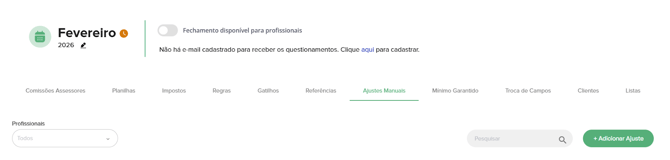
Acesse o fechamento em aberto ao qual você quer configurar uma regra. Em seguida, acesse a funcionalidade “Ajustes Manuais” e clique em “Adicionar Ajuste”.
Na configuração do ajuste manual temos 12 colunas que compõem a lógica do ajuste:
Profissional: indica quem será o beneficiário do valor lançado.
Debitar de: informa de onde o valor será descontado.
Descrição: detalhamento do ajuste que será exibido na página inicial do profissional, funcionando de forma semelhante a um produto (a categoria aparecerá como Ajustes).
Valor bruto: montante a ser registrado, podendo ser positivo em casos de bônus ou acréscimos, e negativo em situações de descontos ou abatimentos.
% do escritório: percentual do valor destinado à empresa. Em geral, esse campo permanece em branco, fazendo com que 100% do valor seja direcionado ao profissional.
Origem: define a procedência do lançamento (ex.: Comissões XP, Prudential, Seguros, Ajuste, entre outros). Esse campo é especialmente relevante para empresas que possuem mais de uma PJ pagadora, quando a pagadora varia conforme a categoria.
Porcentagem de imposto: percentual de imposto que será descontado do valor informado. Normalmente fica em branco, pois os valores costumam ser lançados já líquidos.
Data início: data a partir da qual o ajuste passa a vigorar.
Data fim: data em que o ajuste deixa de ser aplicado.
Categoria: categoria vinculada ao produto ou ajuste.
Categoria DRE: categoria utilizada para classificação no Demonstrativo de Resultado do Exercício (DRE).
Partindo para a exemplo de configuração do ajuste:
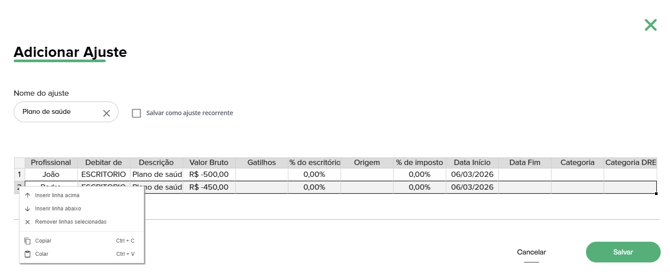
Na tela de configuração do grupo, encontramos uma estrutura em forma de planilha, contendo as principais categorias e as opções de inserir linha, remover linha, copiar e colar informações. Além disso, temos o campo para inserirmos o nome do grupo para facilitar a identificação da regra que será criada.
Obs.: na tela de configuração do ajuste há a opção “Salvar como ajuste recorrente”, você pode selecionar caso queira que esse mesmo ajuste seja aplicado para os próximos meses até uma data fim.