
Antes de começar:
Para concluir o processo do início ao fim, você vai precisar de:
- Acesso de Gestor à plataforma AAWZ (necessário para alterar configurações de comissão).
- Dados bancários das empresas pagadoras (CNPJ, banco, agência, conta corrente da PJ que vai realizar o repasse).
- Dados bancários dos profissionais (CPF/CNPJ, banco, agência, conta, chave PIX se aplicável).
- Conta no internet banking que aceite arquivos de remessa no padrão CNAB240 (todos os bancos brasileiros relevantes aceitam).
Visão geral — Os 5 passos do processo:
Configurar pagamentos na AAWZ é um fluxo linear de 5 etapas. Os passos 1, 2 e 3 são feitos uma vez (na configuração inicial); os passos 4 e 5 se repetem todo mês.
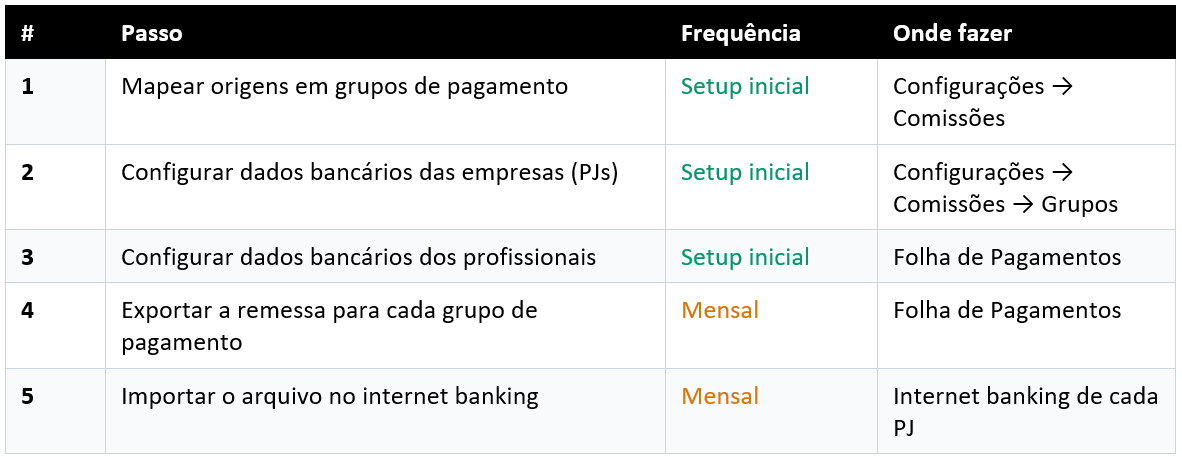
Passo 1 · Mapear pagamentos para grupos
O primeiro passo é definir, para cada origem de comissão (XP Investimentos, XP Câmbio, Crédito, Seguros, Consórcio, etc.), qual empresa do seu escritório vai realizar o pagamento aos assessores. Esse mapeamento permite que você opere com várias PJs ao mesmo tempo, separando comissões por área de negócio.
Como fazer:
- Acesse Configurações → Comissões → Grupos de Pagamentos.
- Selecione o mês de início do mapeamento (ex: 02/2026).
- Para cada origem listada na tabela "Origens sem grupo cadastrado", escolha no dropdown a empresa responsável pelo pagamento (Investimentos, Seguros, etc.).
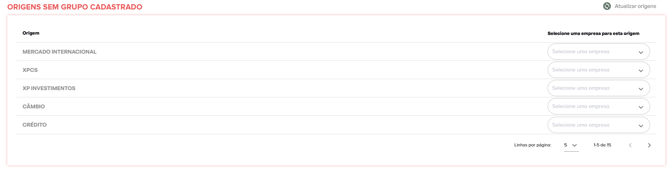
- Confirme o mapeamento.
Pronto — a partir do mês indicado, todos os valores daquela origem serão calculados na coluna correspondente da Folha de Pagamentos.
|
IMPORTANTE Sem o mapeamento, todas as comissões caem em uma única coluna "Sem grupo", impossibilitando exportar a remessa por empresa. Mapeamentos com código de profissional têm prioridade sobre mapeamentos por origem, então cuidado com sobreposições. |
Passo 2 · Configurar dados bancários das empresas (PJs)
Depois de mapear as origens, é hora de cadastrar os dados bancários de cada empresa que vai realizar os pagamentos. Sem esses dados, a remessa não pode ser gerada.
Como fazer:
- Continue em Configurações → Configurações Gerais → CNPJs e Filiais.
- Clique no nome da empresa que precisa ter dados cadastrados
- Preencha os campos: CNPJ, Banco, Agência, Conta Corrente e dígito verificador.
- O sistema valida automaticamente a coerência do CNPJ e do dígito da conta.
|
ATENÇÃO Se alguma empresa estiver sem dados bancários cadastrados, a tela de Folha de Pagamentos exibirá uma faixa de alerta amarela com o botão "Cadastrar dados". Clicar ali leva direto para a tela correta. |
Passo 3 · Configurar dados bancários dos profissionais
Cada assessor (pessoa física ou pessoa jurídica) precisa ter os dados bancários cadastrados para receber a comissão. A AAWZ oferece duas formas de fazer isso, escolha a que melhor se adapta ao volume da sua operação:
-
Cadastro em lote (recomendado para escritórios com muitos profissionais)
- Na tela Folha de Pagamentos, clique em "Importar dados em lote".
- Baixe o template Excel oferecido pelo sistema.
- Preencha uma linha por profissional com Código, CPF/CNPJ, Banco, Agência, Conta e Tipo de Conta.
- Faça o upload da planilha de volta. O sistema valida e importa todos de uma vez.
-
Cadastro individual
- Selecione um ou mais profissionais com status "Profissional Não Cadastrado" na lista da Folha de Pagamentos.
- Clique em "Cadastrar dados" no topo da lista.
- Preencha os campos manualmente e salve.
|
DICA — Status visual de cada profissional Na lista, o status "Profissional Não Cadastrado" sinaliza profissionais sem dados bancários — eles não entrarão na remessa. Já "Não visualizado" indica que o profissional ainda não acessou para conferir o demonstrativo. Tudo em um só painel pra você acompanhar a evolução do mês. |
Passo 4 · Exportar a remessa por grupo de pagamento
Com os dados bancários cadastrados, você está pronto para gerar o arquivo de remessa que será importado no banco. Esse passo se repete todos os meses.
Como fazer:
- Na tela Folha de Pagamentos, marque os profissionais que receberão pagamento (ou selecione todos com a caixa do cabeçalho).
- Clique no botão "Exportar remessa" no canto superior direito.
- Preencha o formulário do diálogo "Exportar Remessa":
- Data de Referência: mês de competência da comissão (ex: 02/2025).
- Data de Pagamento: data em que o banco vai efetivar o crédito (ex: 31/03/2026).
- Selecione o Formato: AAWZ, OMIE, Kamino, Remessa Bancária (CNAB240) ou XP (PIX/TED). Para a maioria dos bancos brasileiros, escolha CNAB240.
- Selecione a Empresa: qual PJ vai realizar o pagamento (Investimentos, Seguros, etc.).
- Forma de lançamento: PIX, DOC/TED ou Crédito em conta — escolha conforme sua preferência operacional.
- Clique em "Exportar". O arquivo será baixado para o seu computador.
|
ATENÇÃO — Atenção: gere uma remessa por empresa Se você opera com mais de uma PJ (Investimentos + Seguros, por exemplo), repita esse passo selecionando a empresa correta no dropdown. Cada empresa gera um arquivo independente que será importado na conta dela. |
Passo 5 · Importar o arquivo no internet banking
Última etapa: levar o arquivo gerado pela AAWZ para o seu banco. O processo varia ligeiramente entre instituições, mas o conceito é o mesmo.
De forma geral:
- Acesse o internet banking da empresa pagadora (ex: Banco Inter).
- Vá no menu Pagamentos → Importar Arquivo de Remessa (ou similar).
- Selecione o arquivo .REM ou .TXT gerado pela AAWZ.
- Confirme as informações de validação (quantidade de pagamentos, valor total).
- Aprove e finalize. O banco processará os pagamentos na data agendada.
|
ATENÇÃO Cada arquivo de remessa só funciona na conta da PJ que o gerou: o arquivo da PJ1 deve ser importado na conta da PJ1, o arquivo da PJ2 na conta da PJ2, e assim por diante. Trocar arquivos entre contas causa erro de validação no banco. |
Boas práticas e cuidados
- Atualize os dados bancários antes do dia 25. Profissionais que mudam de banco no fim do mês podem ficar sem receber. Crie um aviso recorrente para eles atualizarem o cadastro com antecedência.
- Confira os totais antes de exportar. Use o resumo da Folha de Pagamentos para validar os valores por grupo. Compare com a Memória de Cálculo se houver divergência.
- Faça uma auditoria mensal AAWZ × Fornecedor. Antes de exportar a remessa, confronte os valores AAWZ com a planilha do fornecedor — isso evita pagar valor errado por divergência de cadastro ou alíquota.
- Guarde o arquivo de remessa por 5 anos. É a prova fiscal e contábil do pagamento realizado. A AAWZ mantém o histórico, mas vale ter backup local.
- Use a função "Importar Histórico" para reaproveitar dados. Se um profissional já recebeu antes pelo mesmo banco, o sistema oferece autocompletar os dados a partir da última remessa.