
- O repasse aparece (por exemplo: 40%), mas deveria ser 100% para o assessor (descontando apenas IR).
- O valor da campanha está descontando do mínimo garantido, mas deveria não abater (ou seja, não entrar no cálculo do mínimo).
Antes de começar
Pense assim:
- Repasse = a “regra” que diz quanto vai para o assessor e quanto vai para o escritório.
- Mínimo garantido = a “conta” que o sistema faz para saber se o assessor bateu o mínimo.
- Excluído no mínimo garantido = o sistema ignora aquilo na conta do mínimo.
Importante: são duas telas diferentes e dois ajustes diferentes:
- Um ajuste é na Regra de Repasse
- Outro ajuste é no Mínimo Garantido
PARTE 1 — Corrigir o repasse
Por que apareceu 40%?
Isso acontece quando o sistema usa a Regra de Repasse Padrão (a regra “genérica”), geralmente porque:
- A campanha tem a mesma origem (ex.: “XP Investimentos”) de outros produtos
- E a regra padrão está filtrando só por Origem
- Então a campanha “entra junto” na regra padrão e aplica 40%
Passo a passo 1: descobrir qual regra está sendo usada
- Abrir o local onde aparece a porcentagem da comissão (onde está 40%, por exemplo).
- Clicar em cima da porcentagem.
- Verificar o nome da regra que o sistema está usando.
Se aparecer algo como “Repasse Padrão”, é por isso que está errado.
Passo a passo 2: separar campanhas da regra padrão
A solução mais simples é:
criar uma regra que funcione para “XP Investimentos” menos campanhas (ou separar por categorias).
O que foi feito no caso:
- Foi criada uma lista de regras para a origem “XP Investimentos”
- com exceção das categorias de campanha
- Assim o sistema entende:
“Campanha vai para uma regra” e “o resto vai para outra”.
Depois de ajustar as regras, sempre:
- Recalcular
- Conferir se agora aparece 100%
PARTE 2 — Fazer a campanha NÃO descontar do mínimo garantido
A regra de repasse de crédito não está em Categoria Excluída e está funcionando. Então eu coloco em Tag ou em Categoria Excluída?
Essa dúvida é normal. A explicação é simples:
- No caso do Crédito, existe uma Tag específica chamada por exemplo:
“Repasse Crédito” - Essa mesma tag está cadastrada em Tags Excluídas no mínimo garantido.
- Por isso funciona corretamente.
Ou seja:
Quando existe uma TAG específica → pode usar Tags Excluídas
Quando NÃO existe tag específica → usar Categorias Excluídas
No caso das campanhas: qual usar?
As campanhas:
- Estão dentro da origem XP Investimentos
- Dividem a mesma origem com vários outros produtos
- Normalmente não possuem uma tag exclusiva para todas
Por isso, o mais seguro e mais específico é usar: Categorias Excluídas
Assim, apenas as campanhas ficam fora do cálculo do mínimo, sem afetar os outros produtos da mesma origem.
ETAPA 1 — Acessar o Mínimo Garantido
- Acessar a tela de Mínimo Garantido
- Localizar a linha do assessor
ETAPA 2 — Abrir a lista “Campanhas”
Se já existir uma lista chamada Campanhas:
- Clicar no nome da lista “Campanhas”
- Vai abrir a tela chamada Gerenciar Lista
ETAPA 3 — Adicionar categorias dentro da lista
Dentro da tela Gerenciar Lista:
- Clicar com o botão direito do mouse no número da linha
- Selecionar “Inserir linha abaixo”
- Escrever o nome da categoria exatamente como está no sistema, por exemplo:
CAMPANHA FUNDOS / CAMPANHAS RENDA FIXA / OUTRAS CAMPANHAS EXISTENTES.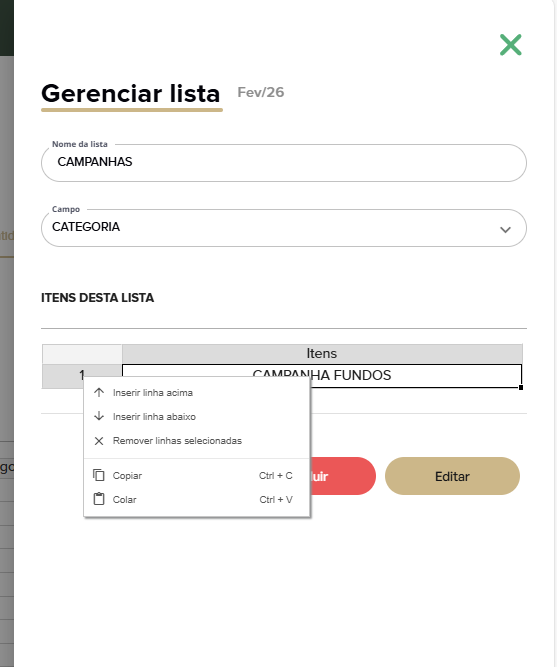
Muito importante:
O nome deve ser idêntico ao cadastro do sistema.
Se escrever diferente, o sistema não reconhece.
Depois de incluir todas as categorias necessárias, clique em Editar para salvar.
ETAPA 4 — Colocar a lista na linha do assessor
Agora é preciso vincular essa lista ao assessor correto.
Por exemplo: incluir para o assessor chamado André.
- Voltar para a tela de Mínimo Garantido
- Ir até a linha do assessor (ex: André)
- No campo Categorias Excluídas
- Digitar um colchete: [
- O sistema mostrará as listas existentes
- Selecionar a lista “Campanhas”
Pronto! Agora as campanhas estão excluídas do mínimo garantido para aquele assessor.