
Como importar planilhas de fornecedores no comissionamento?
Importe informações de receita de qualquer fornecedor da operação e realize o cálculo de repasses e impostos.
A funcionalidade de importação de receitas externas permite consolidar informações de diversos fornecedores dentro do módulo de Comissionamento da plataforma AAWZ, possibilitando o cálculo de repasses, impostos e bonificações de forma centralizada.
Essa opção é especialmente útil para fornecedores que não disponibilizam relatórios estruturados em Excel, permitindo que você utilize o template padrão da plataforma para cadastrar manualmente as informações de receita.
- Acesse a plataforma AAWZ com seu usuário e senha.
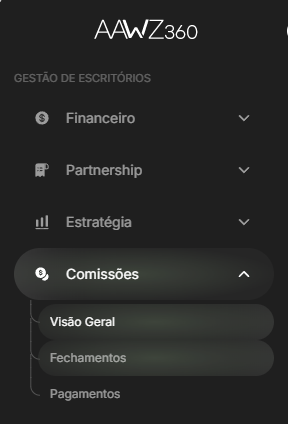
- No menu lateral esquerdo, clique em “Comissões”.
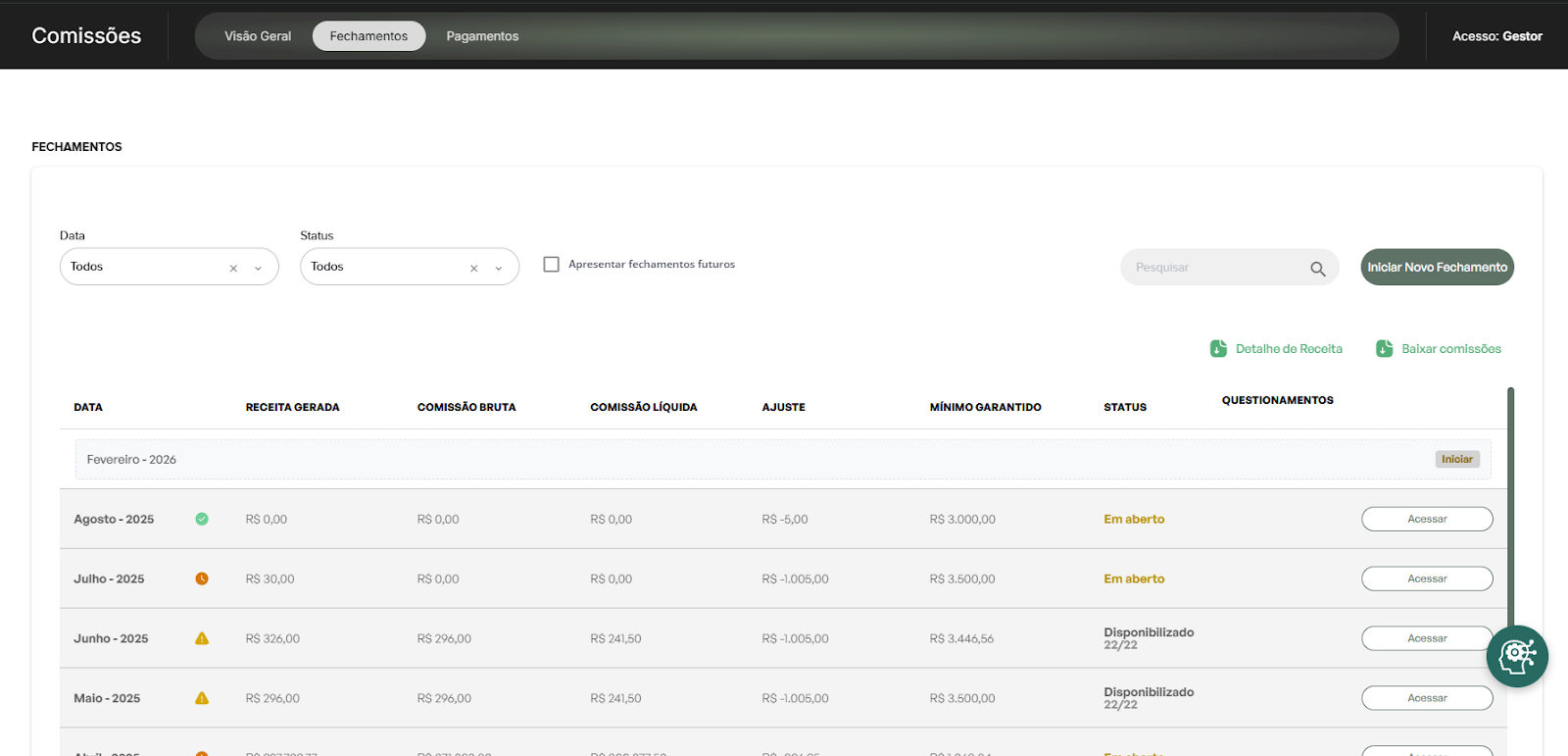
- Selecione a aba “Fechamentos”.
- Dentro da tela de Fechamentos, inicie um ''Novo Fechamento''
-
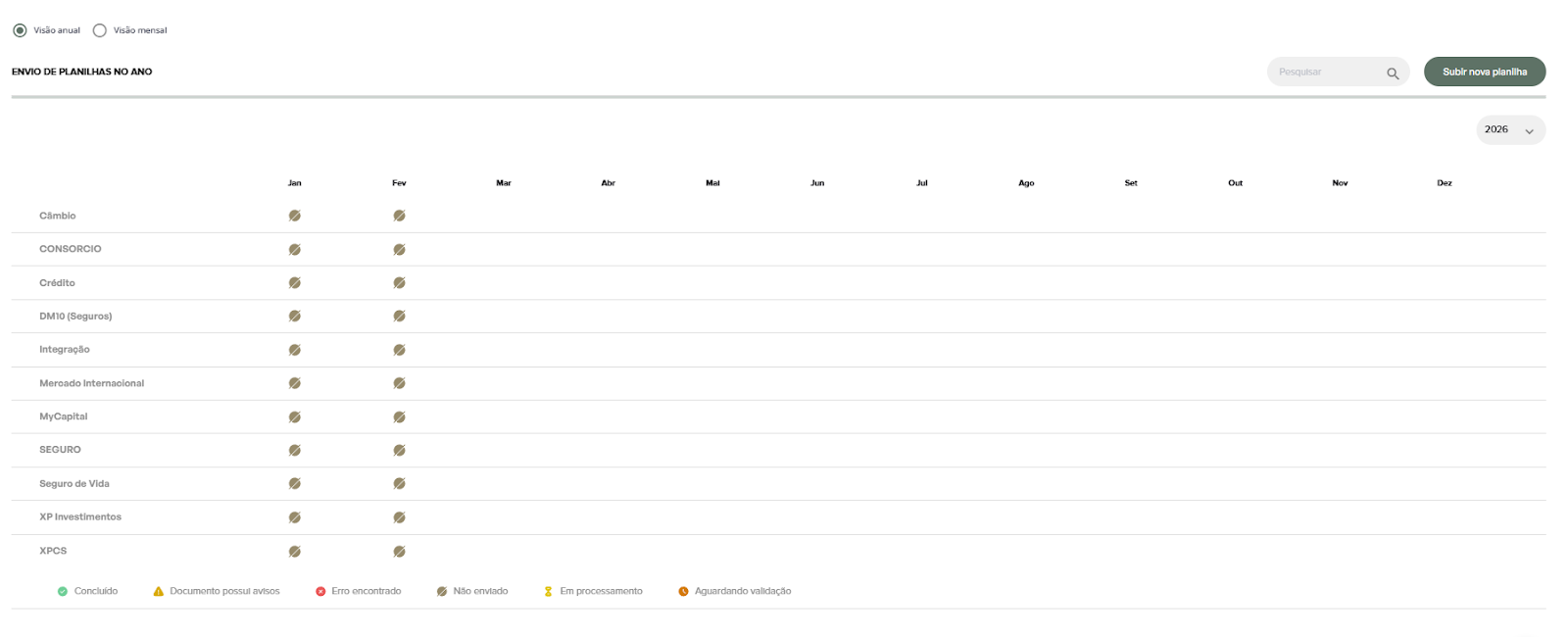
Na tela de “Novo fechamento” clique em “Planilhas” e depois em “Subir nova planilha”.
Etapa 1 – Escolha da origem e download do template
- Na primeira etapa, selecione o mês de competência e a corretora.
- Em seguida, selecione a corretora e a planilha que deseja importar (se necessário)
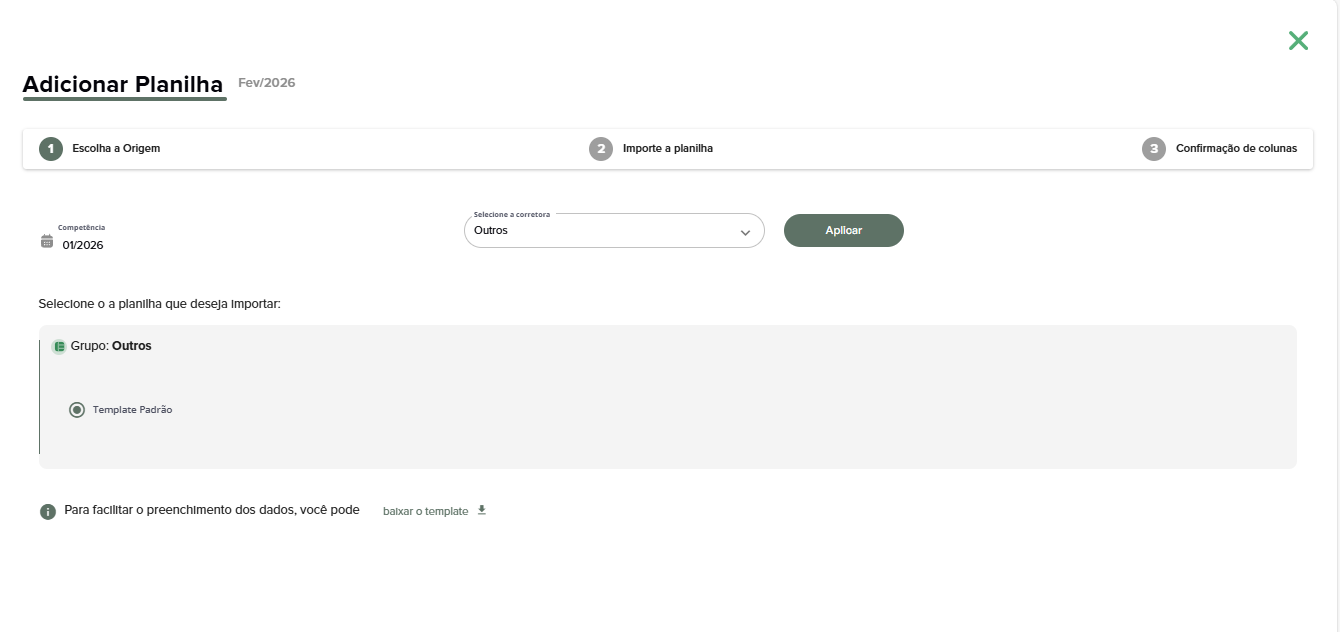
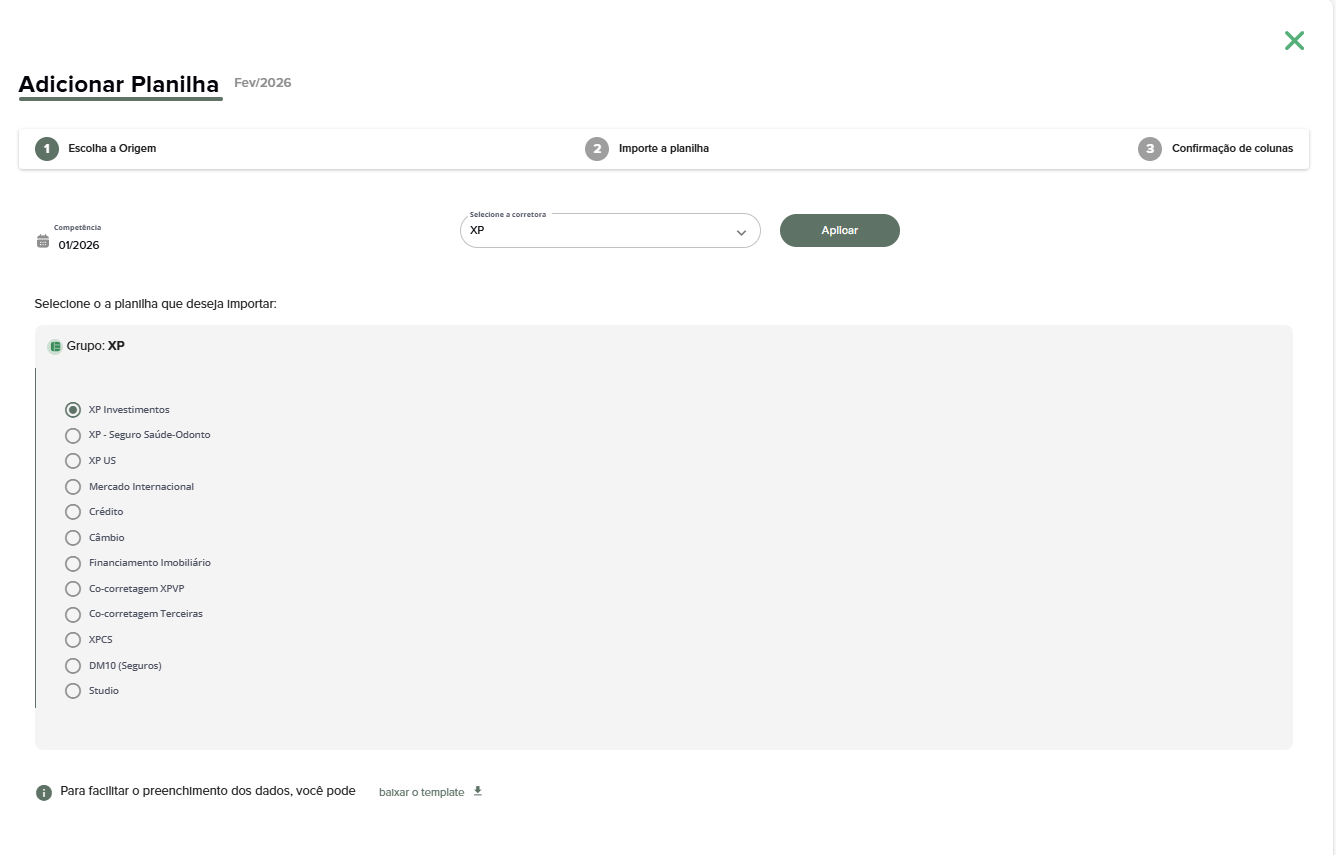
- Você também poderá baixar o template de importação e inserir os campos: Cliente, Profissional, Categoria, Produto e Valor.
Etapa 2 – Importação da planilha preenchida
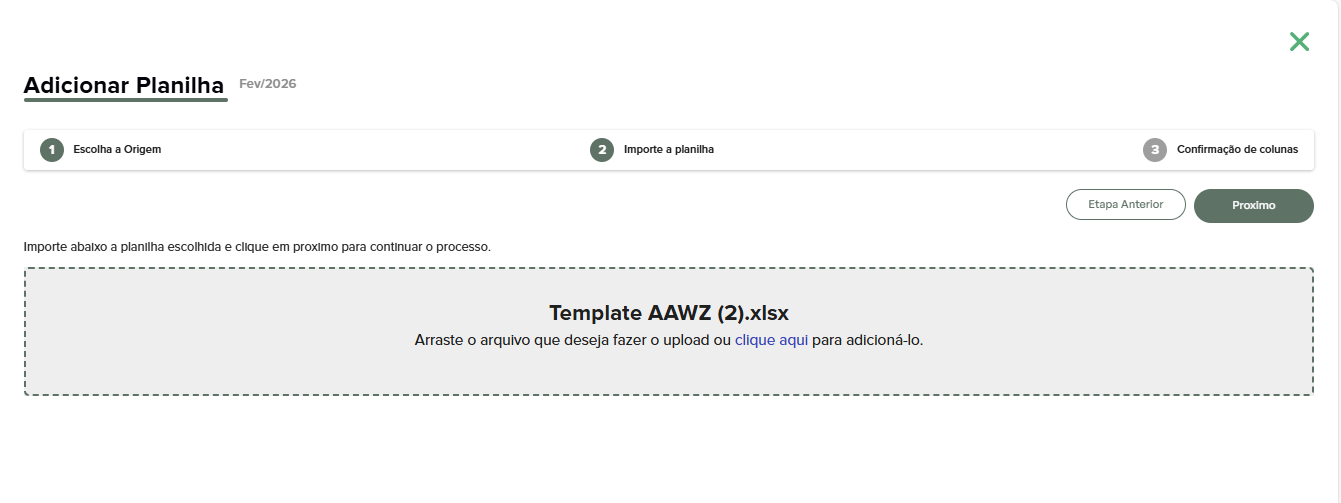
Após preencher o template (caso tenha realizado a importação), volte à plataforma e realize o upload do arquivo na mesma tela.
A plataforma irá identificar os campos automaticamente, permitindo o mapeamento das colunas e linhas de acordo com o modelo padrão
Etapa 3 – Definição da origem e conferência dos dados
No campo Origem, defina um nome para identificar o fornecedor (ex: Câmbio, Crédito, Seguros).
Esse nome aparecerá na tabela de planilhas dentro do módulo e será utilizado para parametrizar regras e impostos relacionados àquela receita. Certifique a Cotação da Moeda e o Tipo da Planilha para prosseguir.
Verifique se todos os campos foram lidos corretamente e, quando tudo estiver conferido, clique em Salvar para concluir o processo.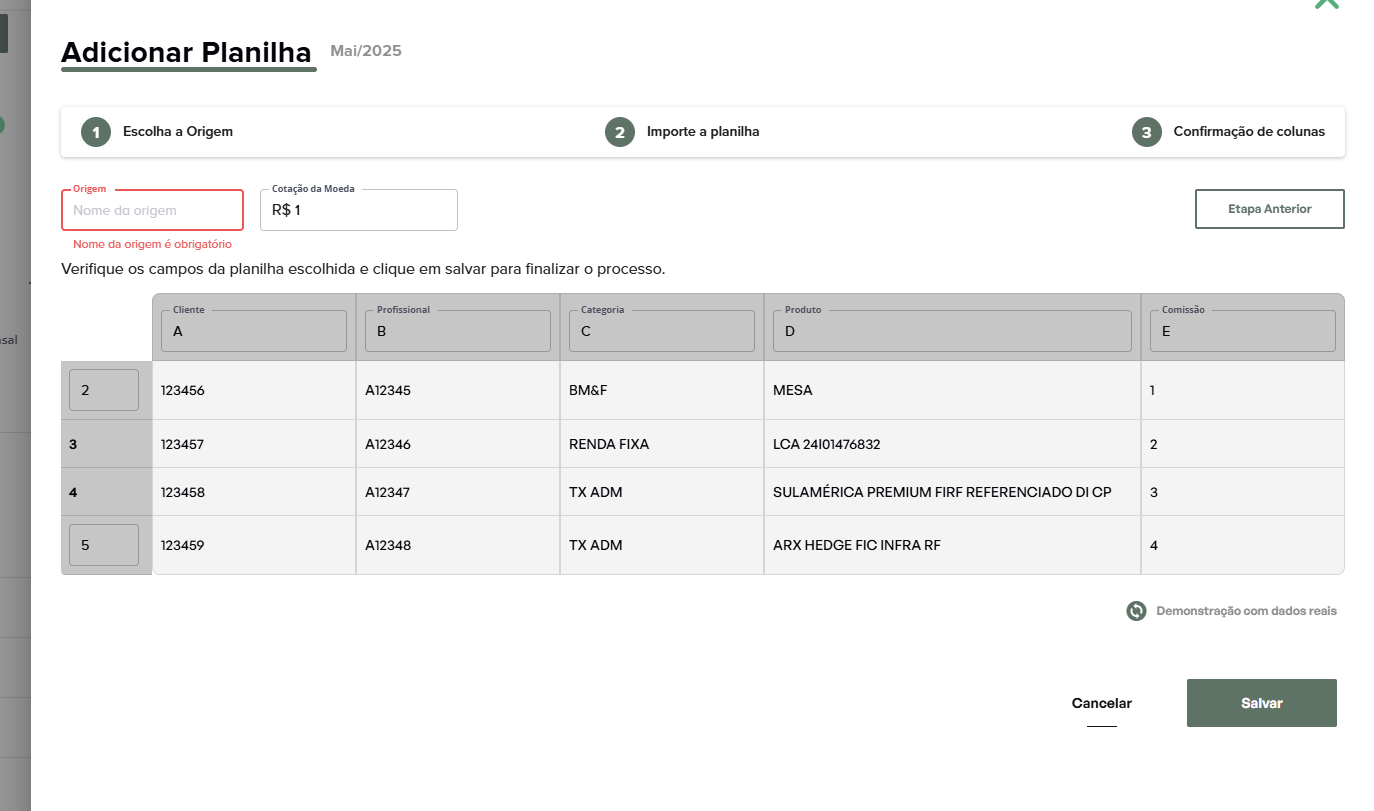
Resultado da importação
Após o salvamento, uma nova linha será exibida na tela de gestão de planilhas com o nome definido na origem e com o ícone apresentado de acordo com o que foi executado.

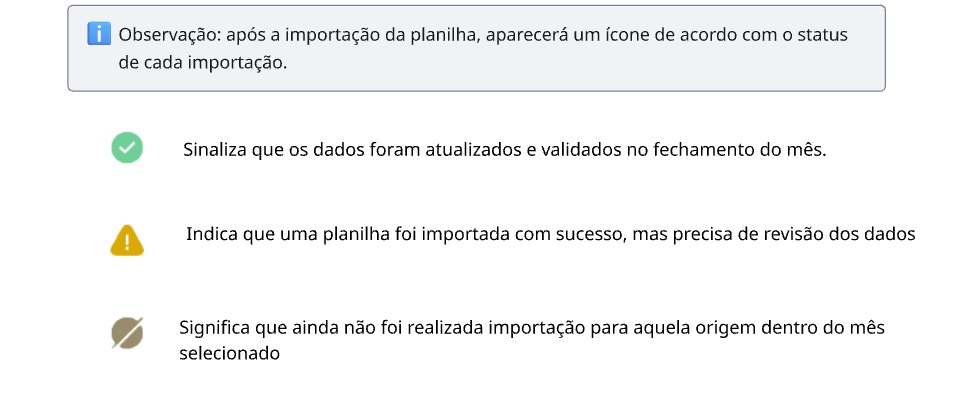
Ao clicar no ícone que indica a importação, aparece a tela de resumo dos dados importados e você pode fazer o download da planilha se desejar.
Essa nova origem estará disponível para uso em:
- Regras de comissionamento;
- Impostos;
- Trocas de campos;
- Ajustes manuais.
Dessa forma, as receitas externas passam a integrar os cálculos de comissão e repasse automaticamente, com total controle e rastreabilidade.