
Passo-a-passo: CRM (Leads)
Entenda o painel de prospecção (Hunter)
Neste artigo
- Filtros disponíveis
- Sub-aba: Visão Geral
- Lista: Leads sem contato (+ de 7 dias)
- 2. Pipeline
- As etapas do funil
- Como ler um card de lead
- Barra de informações rápidas
- Próximas Tarefas — o coração do processo
- Scripts prontos por tarefa
- Outras abas do perfil do lead
- 3. Leads
- Os três status de um lead
- Status "Ganho" — o destino certo
- Status "Perda" — não exclua, archive
A aba de Leads é onde acontece a etapa de Hunter, captação e acompanhamento de novos potenciais clientes. Ela é dividida em três sub-abas: Visão Geral, Pipeline e Leads.
1. Visão Geral
Filtros disponíveis
No topo da tela você pode segmentar os dados por:
- Data início / Data fim — analise um período específico
- Responsável — filtre por profissional da equipe
- Origem — canal de entrada do lead)
- Tags — segmentos personalizados que você criou
Sub-aba: Visão Geral

Exibe os 4 indicadores principais do seu funil de leads:
| Indicador | O que significa |
|---|---|
| Volume total do Pipe | Soma do patrimônio estimado de todos os leads ativos no funil |
| Leads Ativos | Quantidade de leads que estão em alguma etapa do pipeline no momento |
| Oportunidades | Total de oportunidades abertas vinculadas aos leads |
| Leads sem contato | Leads sem nenhuma interação há mais de 7 dias — aparecem em vermelho quando existem, pois requerem atenção imediata |
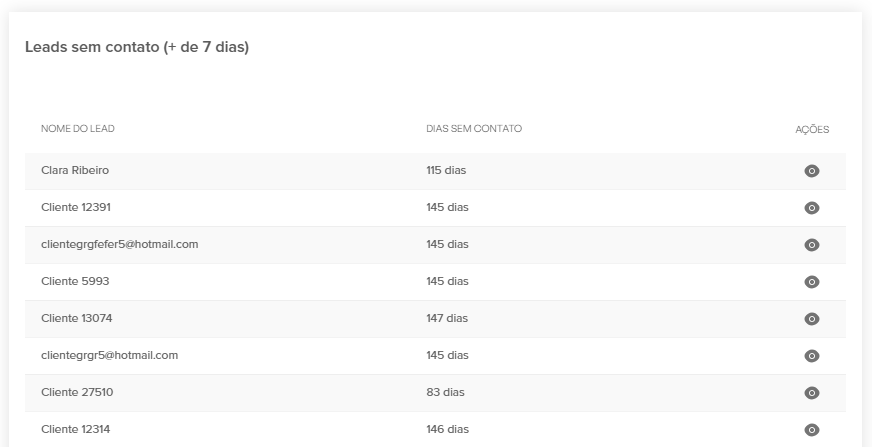
Lista: Leads sem contato (+ de 7 dias)
Logo abaixo dos indicadores, o sistema exibe automaticamente a lista de leads que estão sendo negligenciados, mostrando:
- Nome do lead
- Dias sem contato — quantos dias se passaram desde a última interação
- Ações — ícone de olho para acessar diretamente o perfil do lead
⚠️ Um lead com mais de 7 dias sem contato está em risco de esfriamento. Use essa lista como sua fila de recuperação diária.
2. Pipeline
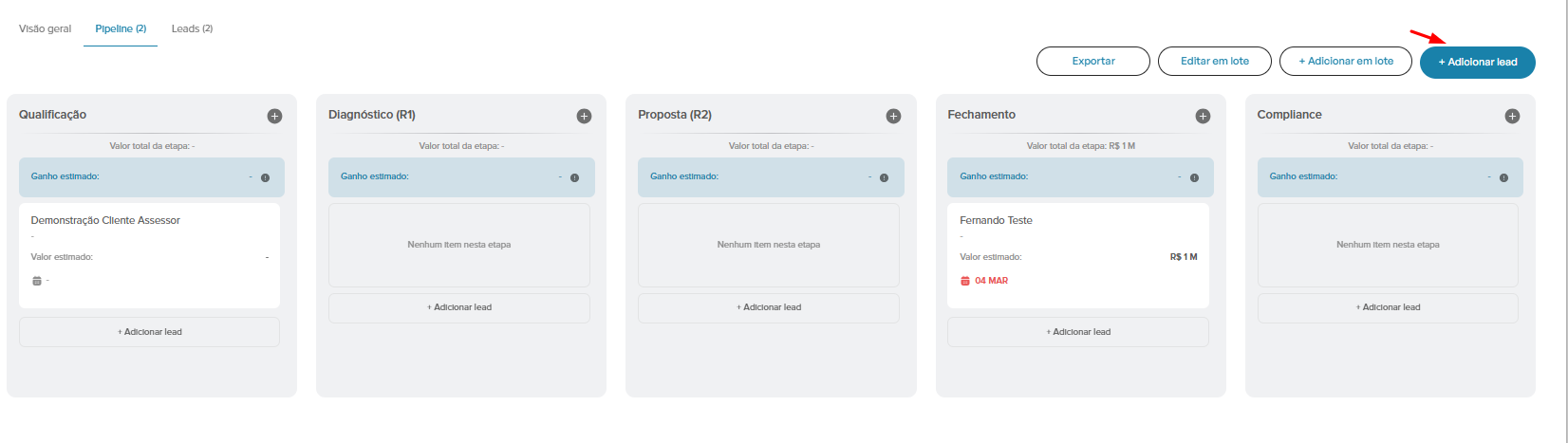
A sub-aba Pipeline exibe o seu funil de vendas no formato Kanban, cada coluna representa uma etapa da jornada do lead, e cada card é um lead sendo trabalhado.
As etapas do funil
O pipeline já vem com um fluxo padrão de mercado, que pode ser personalizado nas configurações:
| Etapa | O que representa |
|---|---|
| Qualificação | Primeiro contato — avaliar se o lead tem perfil para avançar |
| Diagnóstico (R1) | Primeira reunião — entender a situação financeira e objetivos |
| Proposta (R2) | Apresentação da proposta de alocação ou serviço |
| Fechamento | Negociação final e confirmação da decisão |
| Compliance | Etapa documental — suitability, onboarding e formalização |
Cada coluna exibe o valor total da etapa e o ganho estimado com base nos leads ali presentes.
Como ler um card de lead
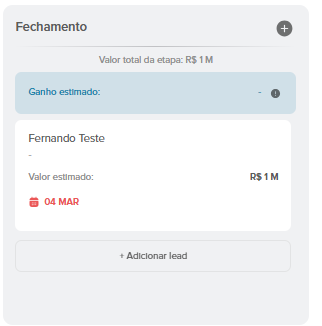
Cada card no Kanban mostra:
- Nome do lead
- Valor estimado do patrimônio ou negócio
- Data de prazo — em vermelho quando vencida (ex: 04 MAR)
- Ícone de tarefas vinculadas ao lead
⚠️ Um card com data em vermelho indica que o prazo para aquela etapa já passou. Priorize esses leads.
Como adicionar um novo lead
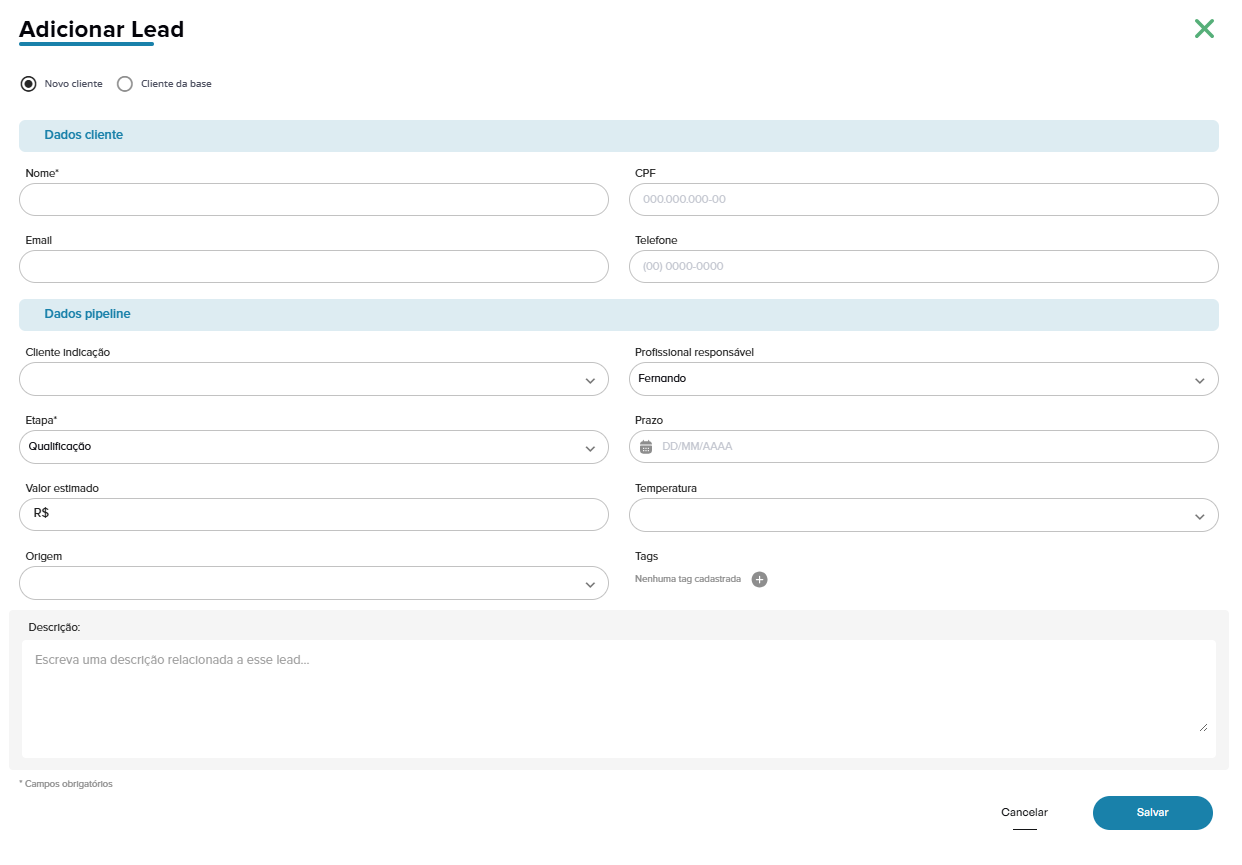
Dados do cliente
- Nome (obrigatório);
- CPF;
- E-mail e Telefone;
Dados do pipeline
- Cliente indicação — quem indicou esse lead
- Profissional responsável — assessor que vai trabalhar o lead
- Etapa — em qual passo do funil o lead entra
- Prazo — data limite para avançar essa etapa
- Valor estimado — patrimônio ou volume estimado
- Temperatura — nível de interesse do lead (frio, morno, quente)
- Origem — canal de entrada (indicação, evento, redes sociais, etc.)
- Tags — marcadores para segmentação futura
- Descrição — campo livre para contexto inicial
Você também pode escolher entre Novo cliente ou Cliente da base no topo do formulário — útil quando o lead já existe na plataforma e você quer apenas incluí-lo no pipeline.
Perfil do Lead — Tarefas e Automações
Ao clicar em qualquer lead no Pipeline, a plataforma abre o perfil completo daquele lead. É aqui que acontece o trabalho real de relacionamento — com tarefas sugeridas, scripts prontos e todo o histórico centralizado.
Barra de informações rápidas
No topo do perfil você encontra os dados mais importantes de uma vez:
| Campo | O que mostra |
|---|---|
| Tempo na base | Há quantos dias esse lead está cadastrado |
| Último contato | Data e hora da última interação registrada |
| Valor estimado | Patrimônio ou volume estimado do lead |
| Atuar até | Prazo definido para avançar esse lead |
| Ganho / Perda | Botões para converter o lead em cliente ou arquivá-lo como perdido |
Próximas Tarefas — o coração do processo
A seção Próximas Tarefas é gerada automaticamente pelo sistema com base na etapa atual do lead. Ela traz uma sequência estruturada de contatos com datas, canal e objetivo definidos, por exemplo:
| Data | Tarefa | Canal |
|---|---|---|
| 24/03/2026 | Ligação #1 - abordagem consultiva | 📞 Ligação |
| 25/03/2026 | Ligação #2 - reforço de valor | 📞 Ligação |
| 27/03/2026 | Ligação #3 - última tentativa antes de pausar | 📞 Ligação |
| 27/03/2026 | WhatsApp #1 - mensagem contextualizada | |
| 28/03/2026 | WhatsApp #2 - prova social | |
| 30/03/2026 | WhatsApp #3 - link de agenda automática | |
| 30/03/2026 | E-mail #1 - introdução e posicionamento | |
| 01/04/2026 | E-mail #2 - conteúdo educativo |
✅ Tarefas com data em vermelho estão atrasadas e devem ser priorizadas. Para concluir uma tarefa, marque o checkbox ao lado dela.
Você também pode adicionar tarefas manuais clicando em + Adicionar tarefa.
Scripts prontos por tarefa
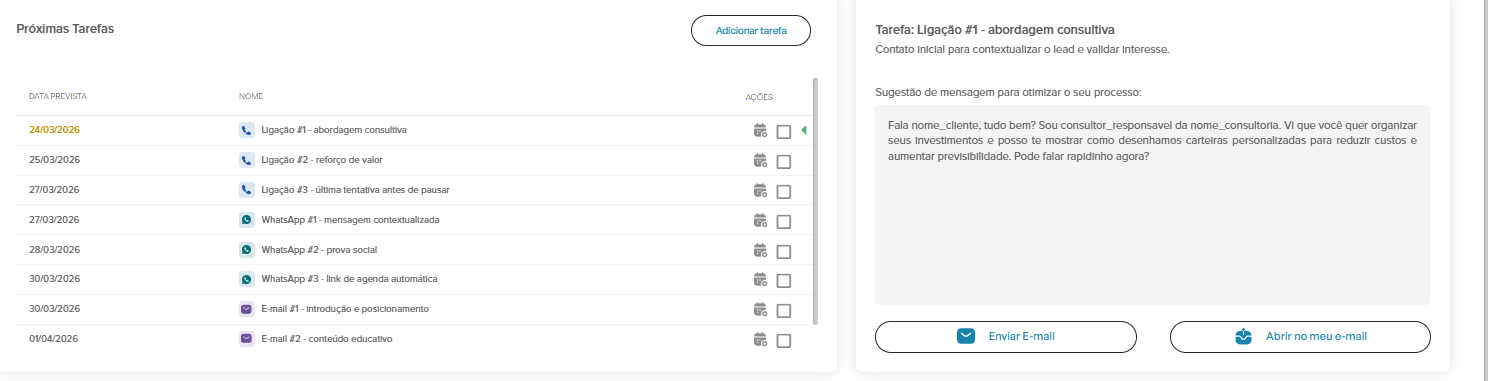
Ao clicar em qualquer tarefa da lista, o painel direito exibe:
- Descrição do objetivo — ex: "Contato inicial para contextualizar o lead e validar interesse."
- Sugestão de mensagem — um texto pronto e personalizável para WhatsApp, ligação ou e-mail, com variáveis como
nome_clienteeconsultor_responsávelque você adapta na hora. - Ação rápida — botões para Enviar E-mail diretamente pela plataforma ou Abrir no meu e-mail.
💡 Os scripts são sugestões — você pode (e deve) personalizar o texto antes de enviar. Eles existem para acelerar o processo, não para engessar a abordagem.
Outras abas do perfil do lead
| Aba | Conteúdo |
|---|---|
| Tarefas | Sequência de atividades automáticas e manuais |
| Oportunidades | Negócios vinculados a esse lead |
| Empresas/Grupos | Empresa onde trabalha ou grupo familiar |
| Bens | Patrimônio e ativos cadastrados |
| Histórico | Timeline completa de todas as interações |
| Dados do cliente | Informações cadastrais completas |
| AAWZ Drive | Armazenamento de documentos do lead |
3. Leads
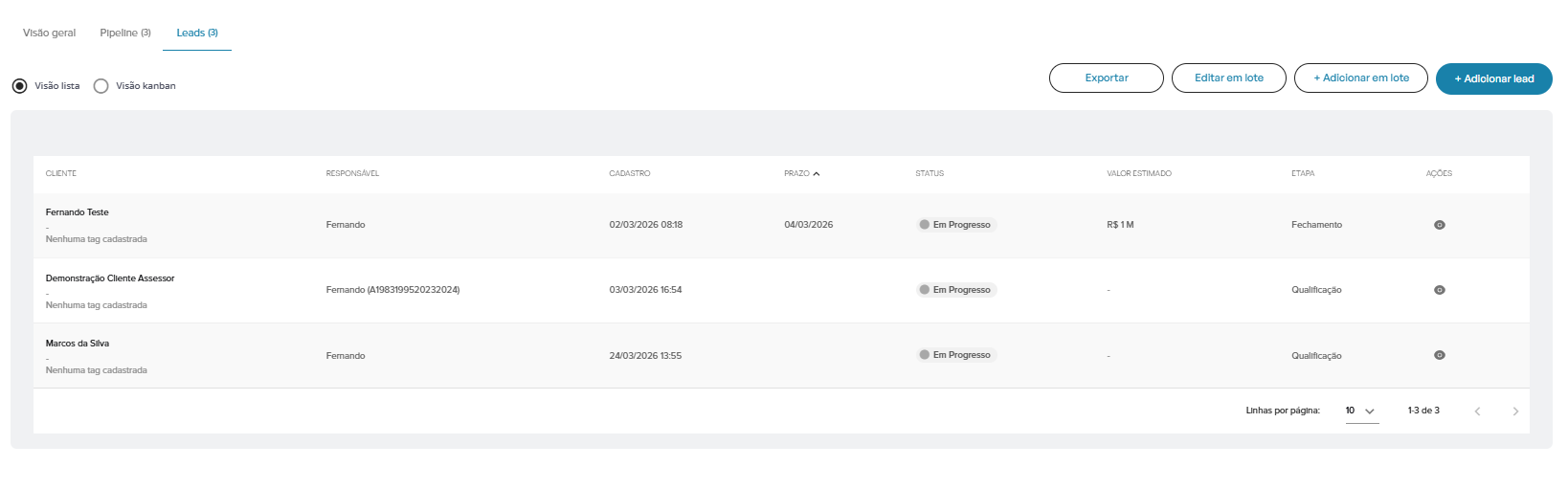
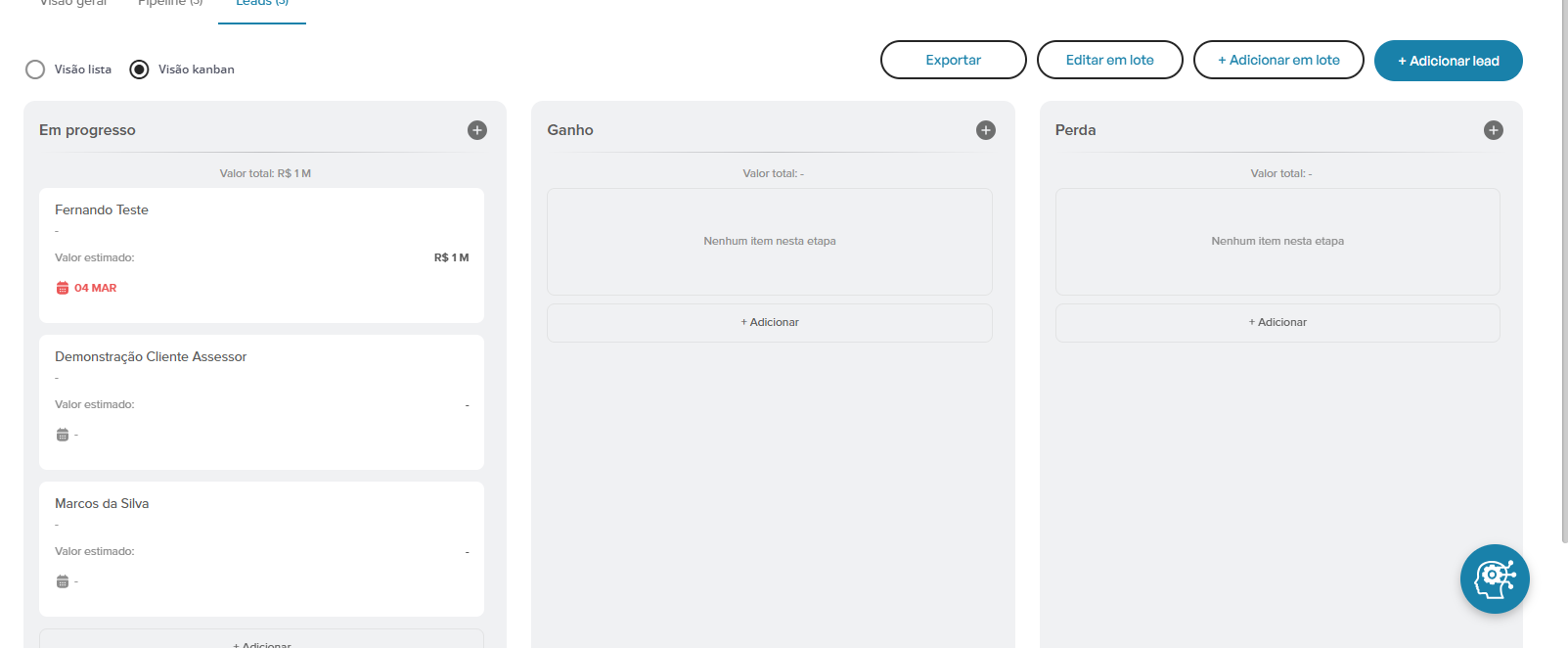
A sub-aba Leads exibe todos os leads cadastrados no sistema, organizados em três status principais. Você pode alternar entre Visão Lista e Visão Kanban conforme sua preferência de trabalho
Os três status de um lead
| Coluna | O que representa |
|---|---|
| Em progresso | Leads ativos — ainda sendo trabalhados no funil |
| Ganho | Leads convertidos em clientes — migraram para o Relacionamento |
| Perda | Leads que não avançaram — arquivados com motivo registrado |
Cada coluna exibe o valor total do conjunto de leads naquele status, dando uma visão imediata do volume em jogo.
Status "Ganho" — o destino certo
Quando um lead é movido para Ganho, ele automaticamente migra para a área de Relacionamento e passa a ser tratado como cliente ativo. O card permanece visível aqui apenas como registro histórico.
Status "Perda" — não exclua, archive
Leads perdidos ficam na coluna Perda com data de encerramento visível. Manter esses registros é importante porque:
- Gera relatórios de motivos de perda
- Permite reativar o lead no futuro
- Alimenta métricas de conversão do funil
⚠️ Nunca exclua um lead perdido. Sempre use o status "Perda" — os dados ficam preservados para análise.