
Primeiros passos: Comissionamento
Este artigo apresenta os primeiros passos no módulo de Comissionamento da AAWZ, explicando como acessar a área de Fechamentos, configurar os principais cadastros (como regras, impostos e listas), importar bases/planilhas, realizar ajustes manuais e acompanhar os resultados do fechamento para garantir o cálculo correto das comissões.
Neste artigo
- Navegação e Estrutura do Módulo
- Como Iniciar um Fechamento
- Configuração do Novo Fechamento
- Importação de Planilhas: Passo a Passo
- Etapa 1: Escolha da Origem e Download do Template
- Etapa 2: Upload da Planilha Preenchida
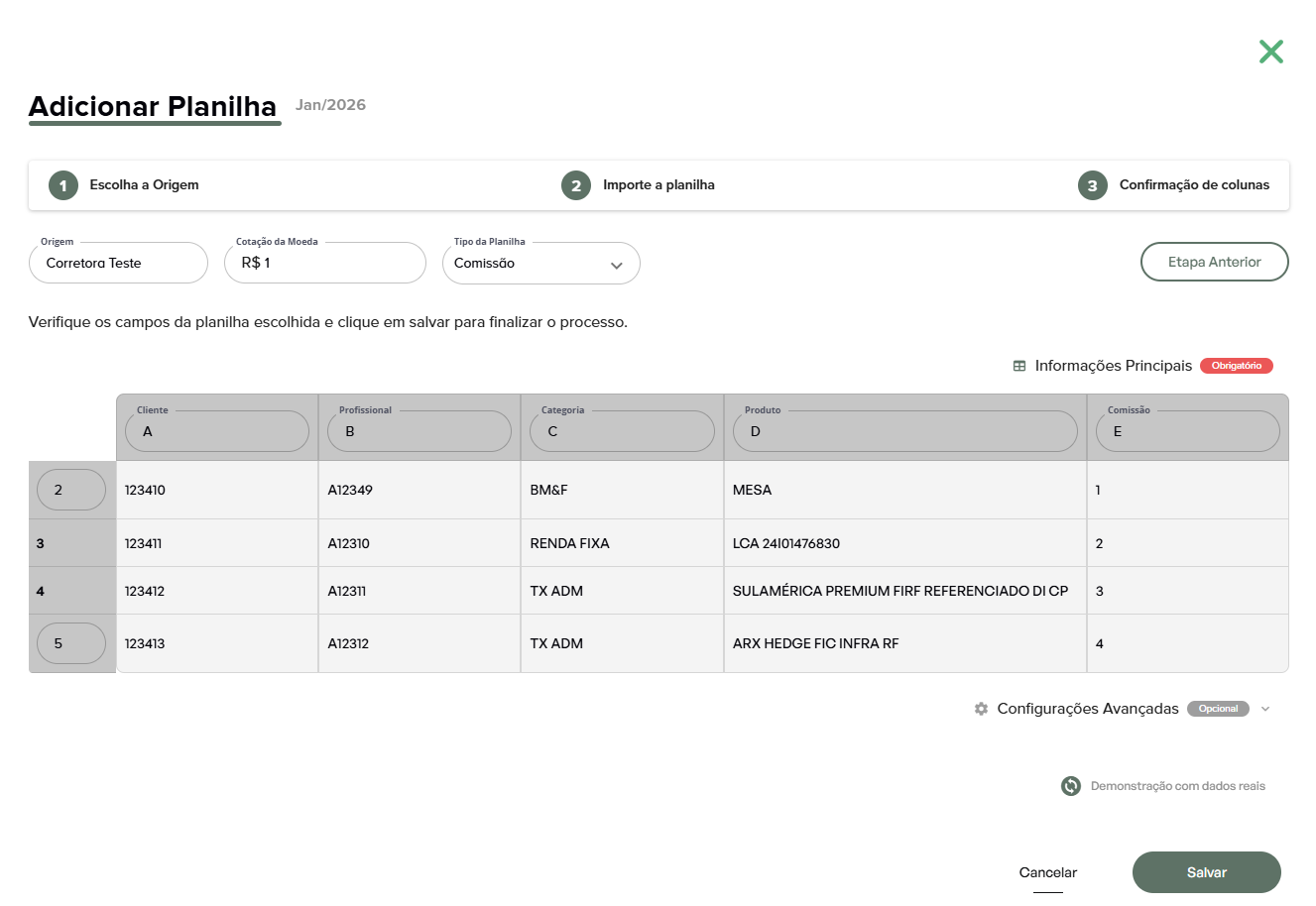
- Etapa 3: Definição da Origem e Conferência dos Dados
- Etapa 4: Resultado da Importação
- Troca de campos
- Regras
- Impostos
- Mínimo Garantido
- Ajustes Manuais
- Listas
Principais funcionalidades:
- Parametrização de estrutura (profissionais, categorias, produtos, origens)
- Regras de cálculo de distribuição entre profissionais e escritório
- Histórico de fechamentos mensais
- Configuração de impostos por origem/tipo
- Mínimo garantido por profissional
- Importação de planilhas de receitas
Navegação e Estrutura do Módulo
O módulo está no menu lateral esquerdo do hub da AAWZ, com três seções:- Visão Geral
- Fechamentos
- Pagamentos

Como Iniciar um Fechamento
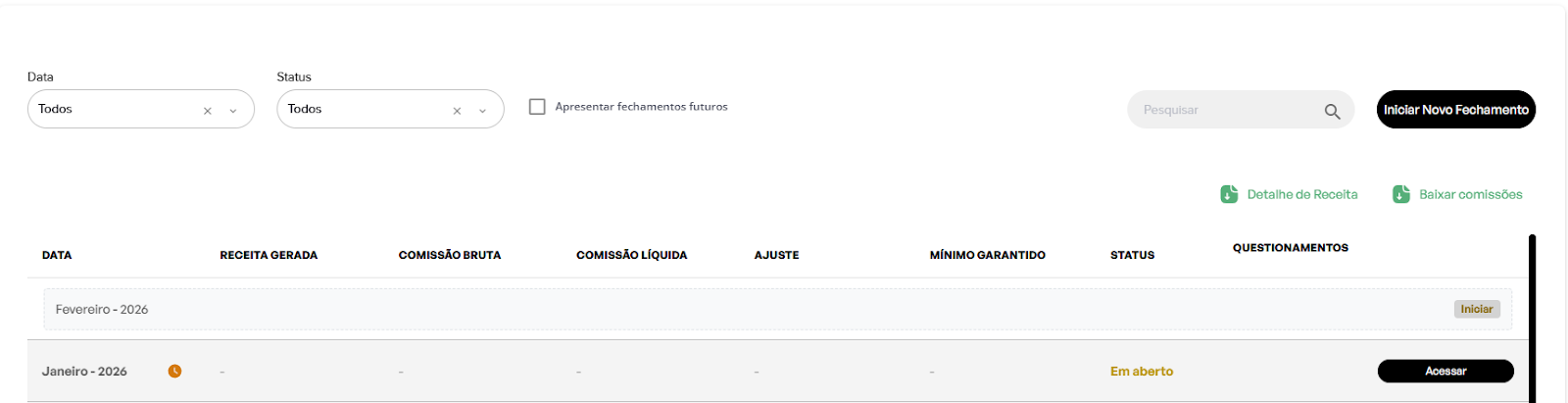
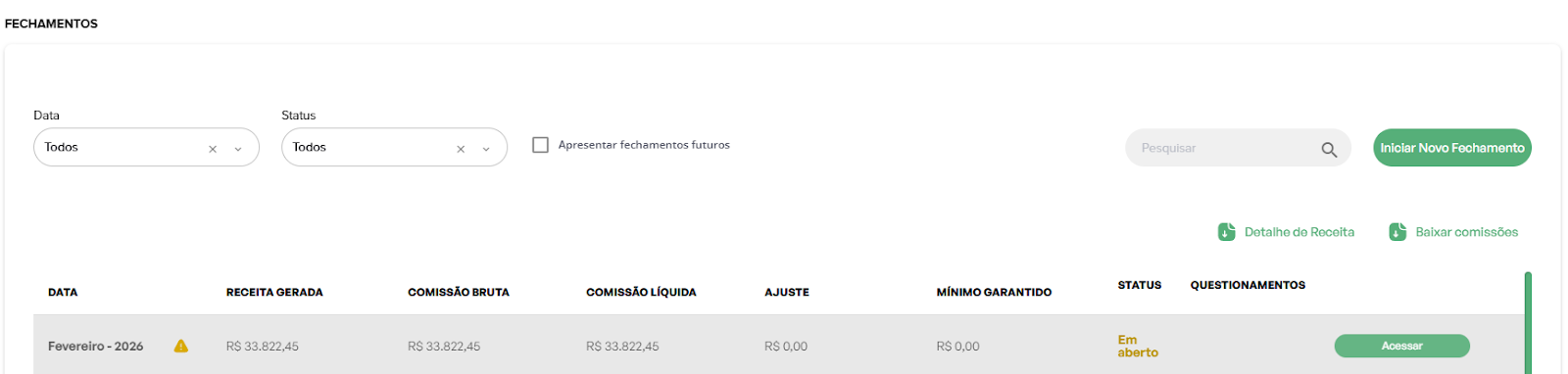
Na tela de Fechamentos:- Se houver fechamento em aberto: clicar em “Acessar”
- Se não houver: clicar em “Iniciar Novo Fechamento”
Configuração do Novo Fechamento
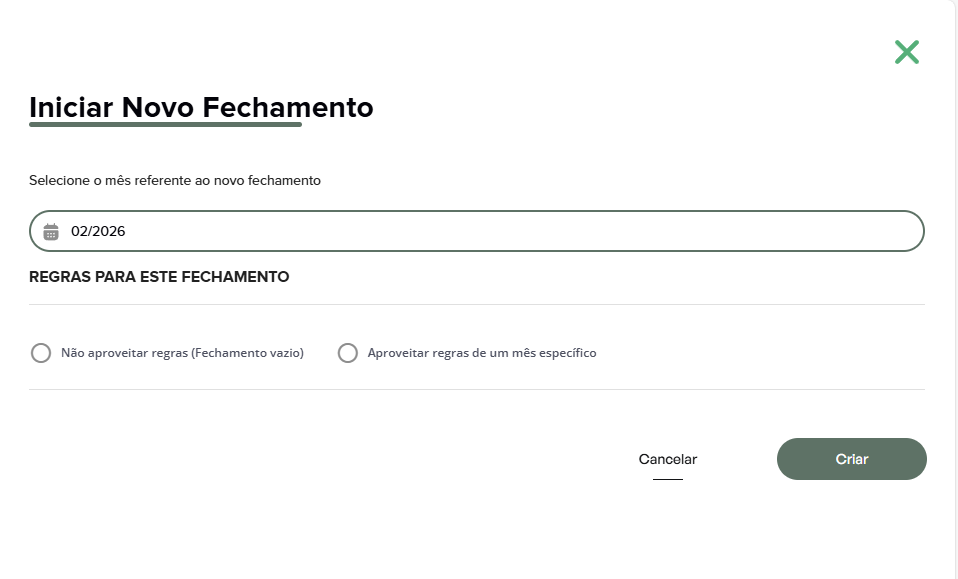
Ao criar:- Ajuste o mês correspondente
- Escolha:
- “Não aproveitar regras (fechamento vazio)” para construir regras do zero
- “Aproveitar regras de um mês específico” para reutilizar uma configuração existente
- Finalize em “Criar
Importação de Planilhas: Passo a Passo
Após criar o fechamento, acesse “Planilhas” e clique em “Subir nova planilha”.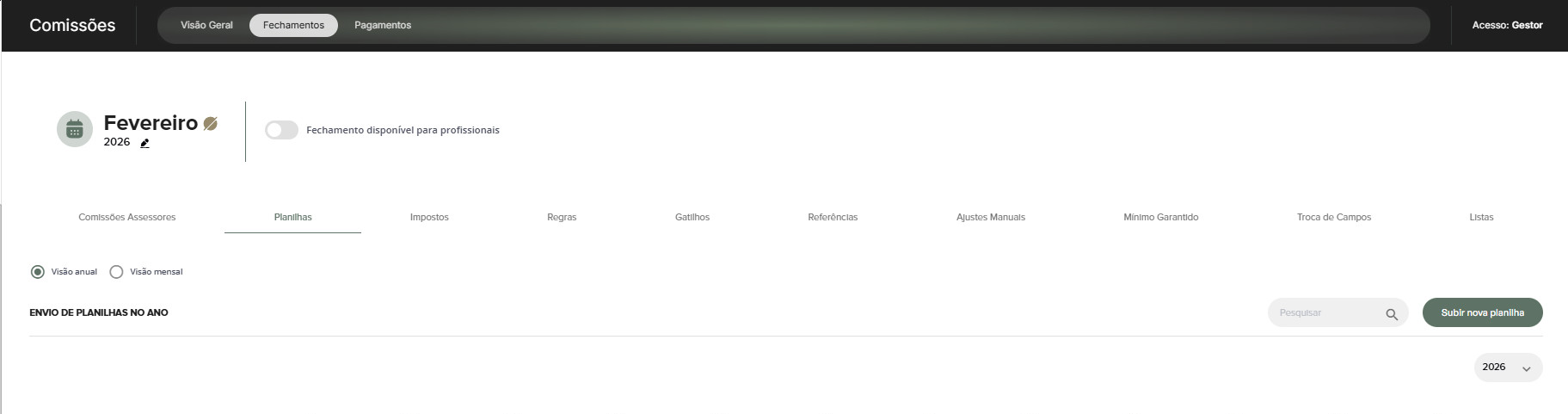
Etapa 1: Escolha da Origem e Download do Template
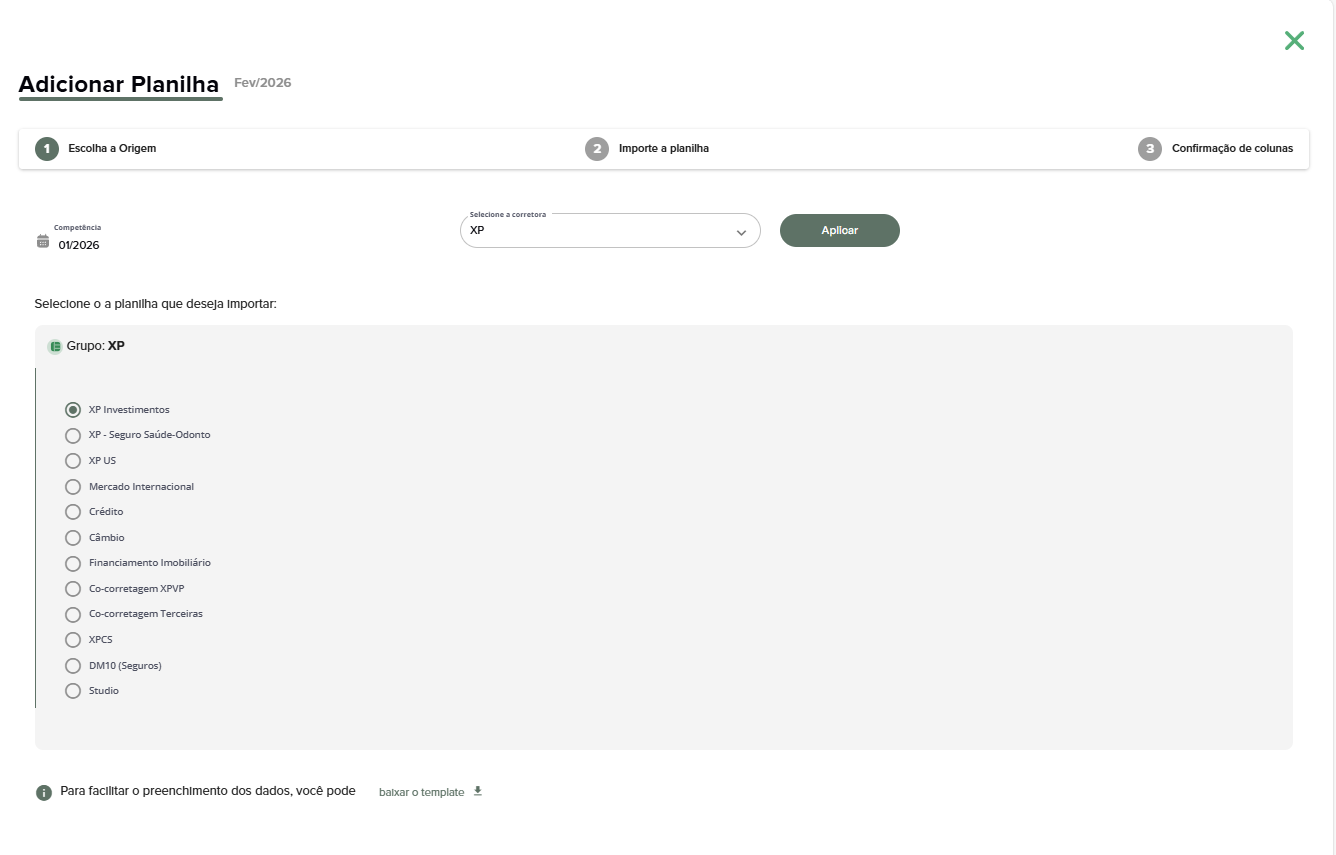
- Selecione o mês de competência
- Selecione a corretora
- Escolha a planilha (quando aplicável)
- Se preferir, você pode baixar o template disponível na tela
- Preencha os campos obrigatórios: Cliente, Profissional, Categoria, Produto e Valor
Etapa 2: Upload da Planilha Preenchida
- Após o preenchimento, faça o upload na mesma tela
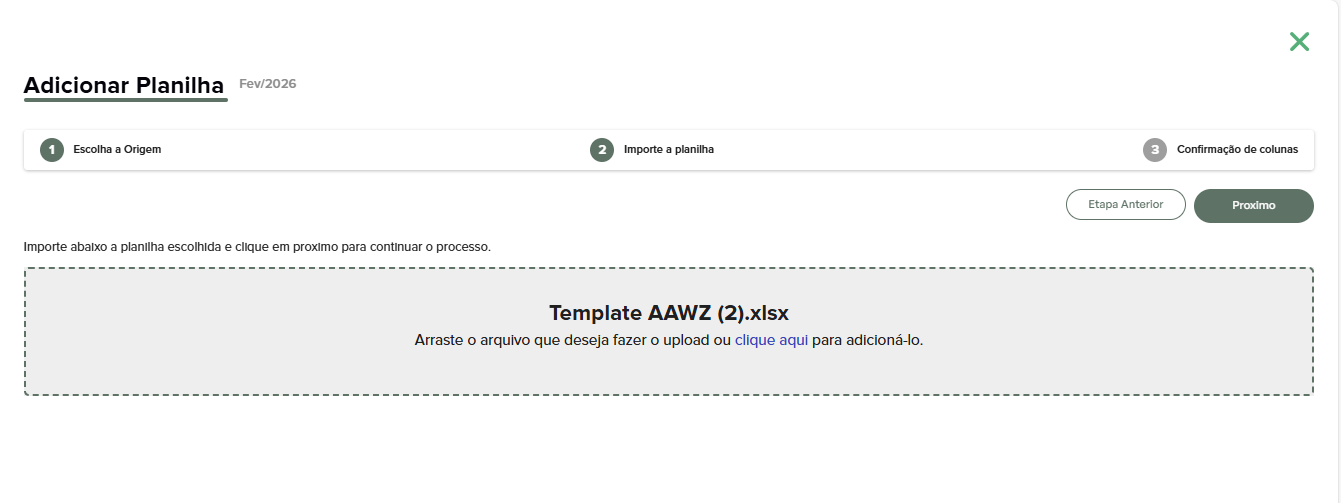
Etapa 3: Definição da Origem e Conferência dos Dados
- O sistema identifica os campos e permite mapear colunas e linhas
- Defina um nome em “Origem” (ex.: Câmbio, Crédito, Seguros)
- Esse nome aparecerá na tabela e será usado nas regras e impostos
- Certifique cotação da moeda e tipo da planilha
- Verifique a leitura dos campos
- Clique em “Salvar”
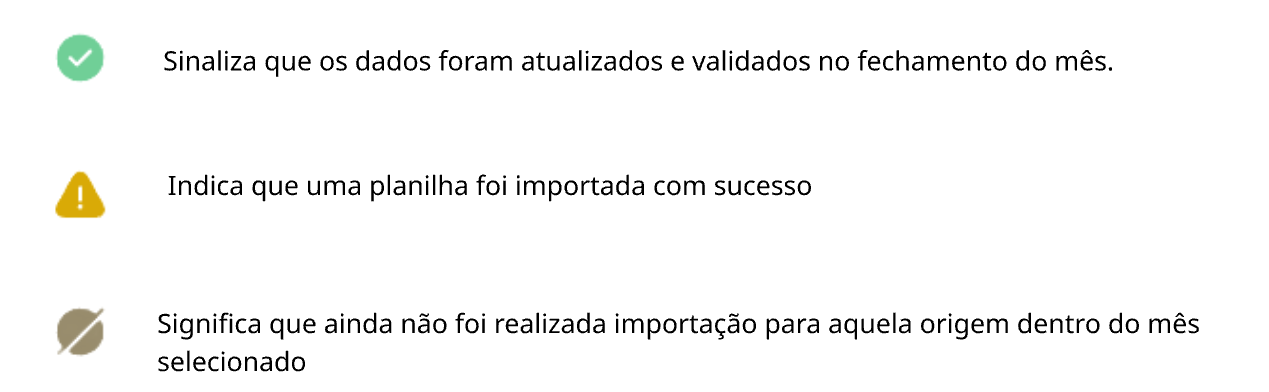
Etapa 4: Resultado da Importação
- Uma nova linha será exibida na gestão de planilhas
- A linha mostrará a origem definida e o status da execução

Próximos Passos
- Configurar regras de cálculo e distribuição
- Definir impostos por origem/tipo
- Acompanhar indicadores na Visão Geral
- Gerar remessas bancárias em Pagamentos
Troca de campos
A Troca de Campos é uma funcionalidade do módulo de Comissões que oferece maior controle e flexibilidade sobre o processo de comissionamento. Por meio dela, os administradores podem definir regras específicas para substituir valores de um campo por outro, de acordo com critérios previamente estabelecidos.
Na prática, a tela de Troca de Campos funciona como um mecanismo de substituição de dados, permitindo, por exemplo:
- Alterar o profissional que recebe a comissão de determinado cliente;
- Substituir o nome de uma categoria ou de um produto;
- Padronizar informações vindas de diferentes fontes.
A funcionalidade se baseia em cinco campos principais: Cliente, Profissional, Origem, Categoria e Produto. A partir desses campos, é possível configurar regras que determinam quando e como um valor será substituído por outro, garantindo consistência, personalização e maior precisão nos cálculos de comissão.
Como configurar a Troca de Campos:
- Acesse a plataforma AAWZ com seu usuário e senha.
- No menu lateral esquerdo, clique em “Comissões”.
- Selecione a aba “Fechamentos”.

Acesse o fechamento em aberto ao qual você quer configurar uma troca de campos ou inicie um novo fechamento base de módulos - Google Docs. Em seguida, acesse a funcionalidade “Troca de Campos”.
Após acessar a funcionalidade, clique em “Adicionar Grupo”:

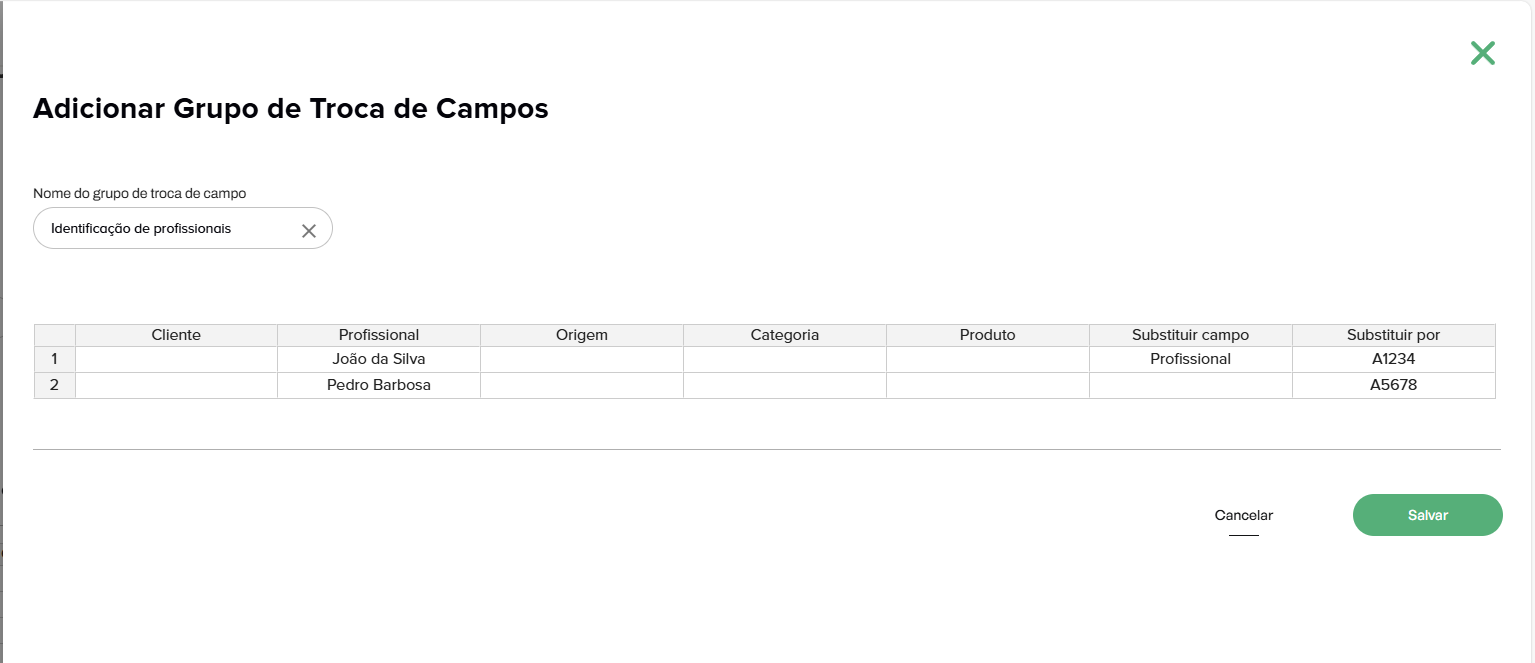
Na tela de configuração do grupo, encontramos uma estrutura em forma de planilha, contendo as principais categorias e as opções de inserir linha, remover linha, copiar e colar informações. Além disso, temos o campo para inserirmos o nome do grupo para facilitar a identificação da regra que será criada.
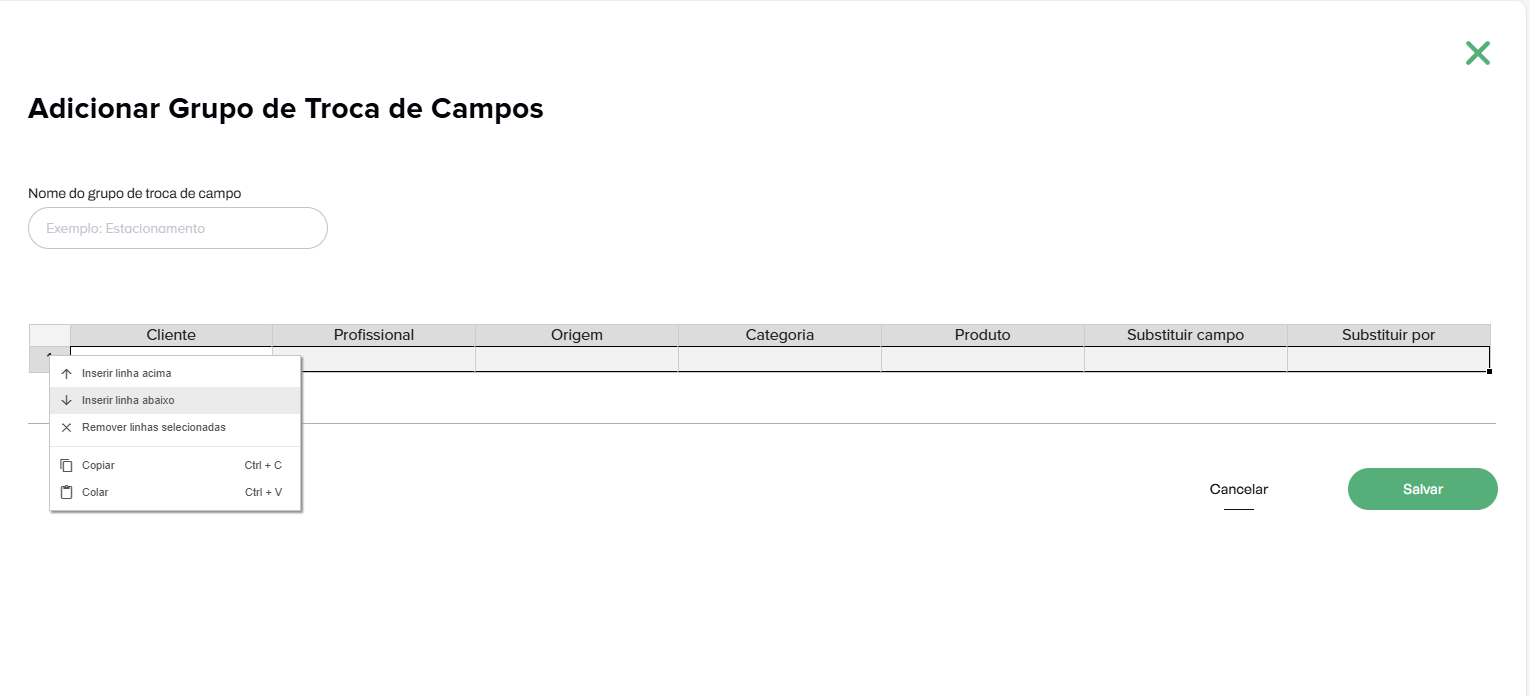
Citando um exemplo prático: em uma operação, os profissionais são identificados através do nome completo, mas nos relatórios da AAWZ você gostaria de identificar esses profissionais através de um código, então, a troca de campos seria configurada dessa forma:
Após a criação do grupo, basta clicar em “Salvar”.
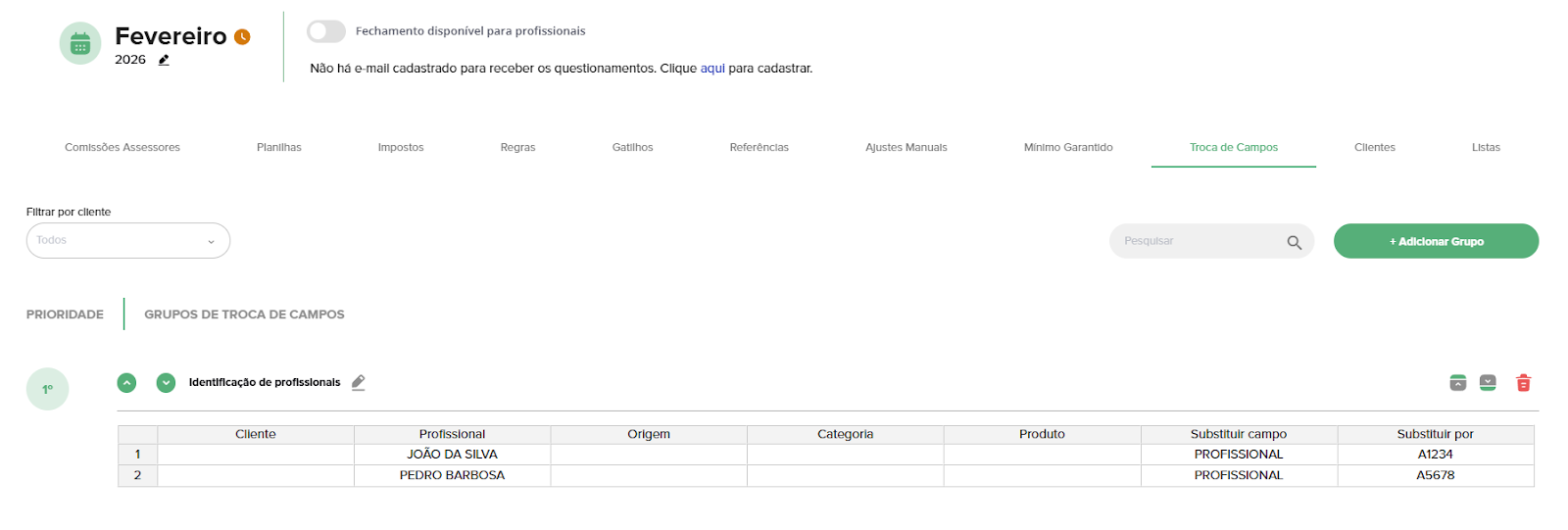
Após salvar, o grupo aparecerá na tela, sendo possível editar, excluir ou mesmo mover o posicionamento entre as prioridades, caso sejam criados novos grupos.
Regras
De um modo geral, a regra de comissionamento, é a funcionalidade que permite que o dinheiro obtido através das operações seja dividido em porcentagens diversas entre os profissionais e a empresa.
Por exemplo, considere uma receita de R$ 200,00 que deve ser distribuída entre quatro participantes. Utilizando as regras de comissionamento, a divisão pode ser configurada da seguinte forma:
- 40% para o ESCRITÓRIO = R$ 80,00
- 30% para o A33333 (Mariana) = R$ 60,00
- 20% para o A44444 (João) = R$ 40,00
- 10% para o A55555 (Carla) = R$ 20,00
Dessa forma, a regra garante que o valor total seja automaticamente distribuído conforme os percentuais definidos, sem necessidade de ajustes manuais.
Vamos analisar outros cenários:
Imagine uma equipe inicialmente composta por Ana, Bruno e Carla, com a seguinte configuração de percentuais de comissão:
- Ana: 60%
- Bruno: 25%
- Carla: 15%
Como os campos de cliente, profissional, origem, categoria e produto estão em branco, não possuem filtros definidos, essa configuração passa a valer para qualquer situação, independentemente do tipo de operação.
Agora imagine um segundo momento, é incluído na equipe o profissional Diego, que deverá participar com 20% da comissão.
Entretanto, como o sistema avalia as regras em ordem sequencial, é necessário revisar os percentuais já existentes. Caso isso não seja feito, a soma ficará da seguinte forma:
- Ana: 60%
- Bruno: 25%
- Carla: 15%
- Diego: 20%
Total: 120%
Dessa forma, o sistema aplicará as regras até atingir o limite de 100%. Quando chegar à regra de Diego, não haverá percentual disponível para distribuição e, por isso, Diego não receberá comissão, mesmo estando cadastrado.
Agora que compreendemos o conceito das regras de comissionamento na AAWZ, vamos ver um exemplo de configuração no sistema.
Como configurar uma regra de comissionamento:
- Acesse a plataforma AAWZ com seu usuário e senha.
- No menu lateral esquerdo, clique em “Comissões”.
- Selecione a aba “Fechamentos”.
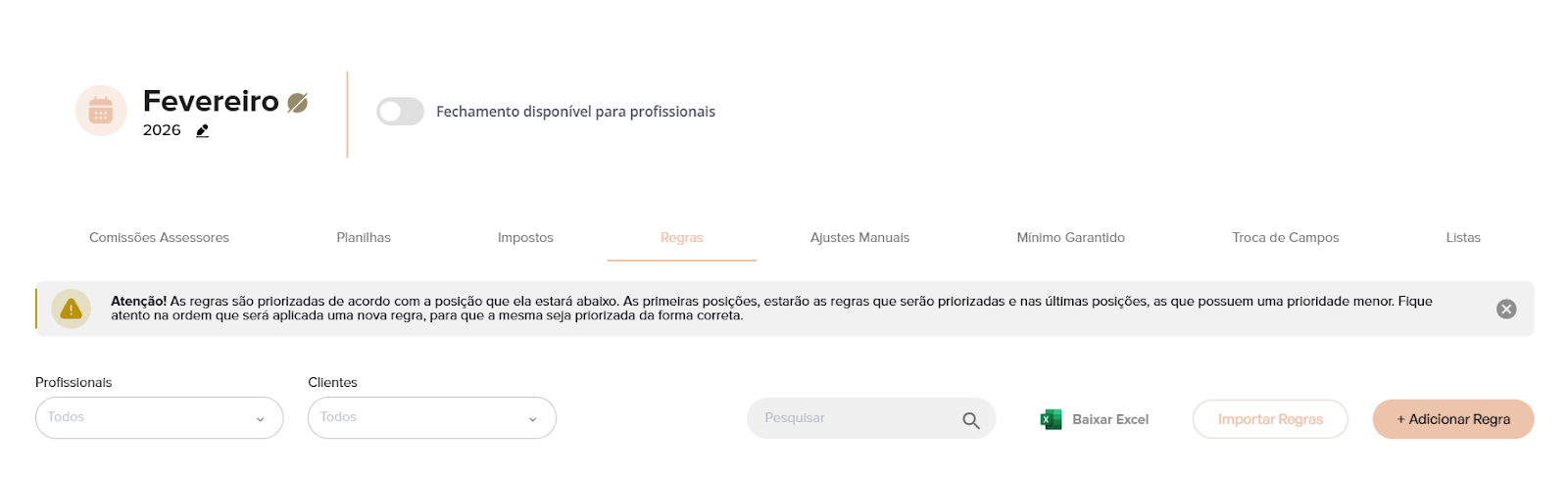
Acesse o fechamento em aberto ao qual você quer configurar uma regra. Em seguida, acesse a funcionalidade “Regras” e clique em “Adicionar Regra”.
Partindo para o exemplo prático da nossa configuração, vamos supor que o profissional João deve receber 70% da comissão gerada das operações e o escritório deve ficar com os 30% restante:
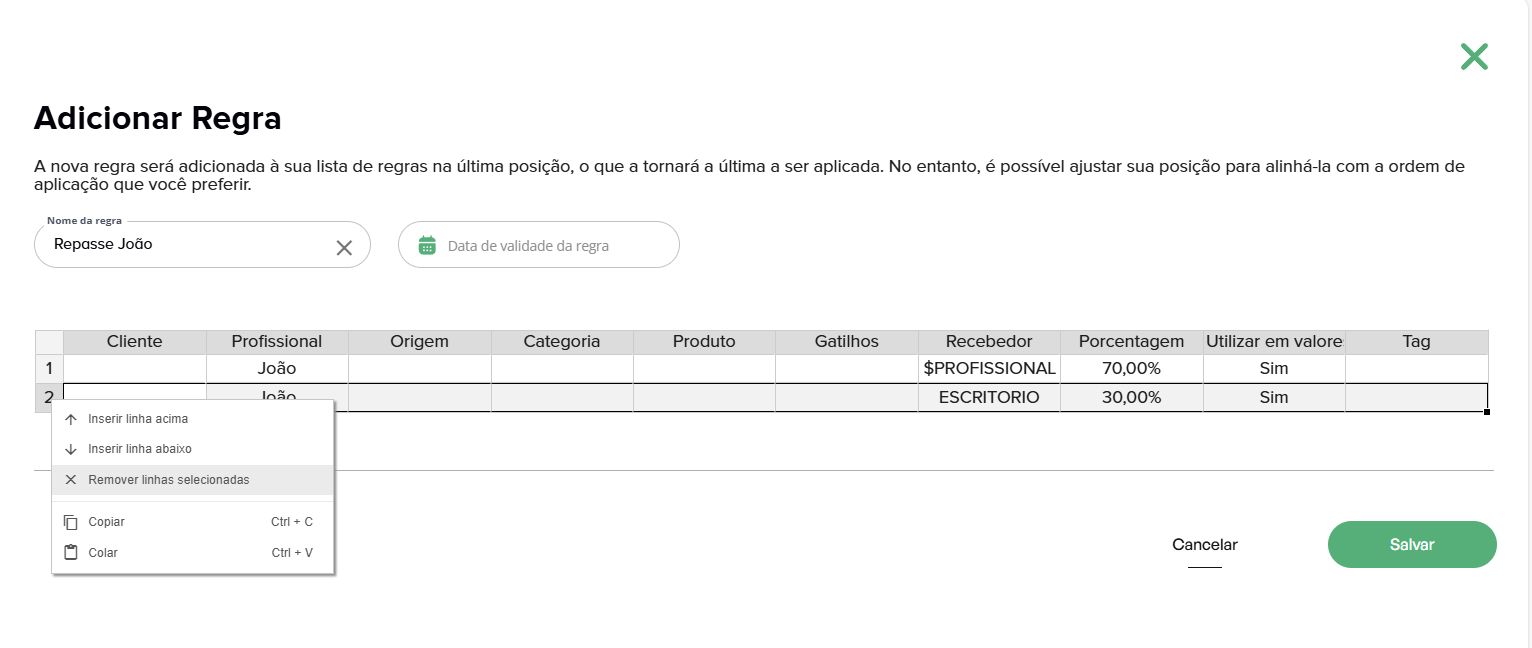
Na tela de configuração da regra encontramos uma estrutura em forma de planilha, contendo as principais categorias e as opções de inserir linha, remover linha, copiar e colar informações. Além disso, temos o campo para inserirmos o nome da regra para facilitar a identificação do repasse.
Após inserir os dados da regra, basta clicar em “Salvar”.
Agora vamos considerar que além do João, existem outros profissionais na empresa que vão receber todos igualmente uma porcentagem de 50% sobre o comissionamento, deixando o restante para o escritório. Nesse caso, vamos novamente criar uma nova regra e configurar da seguinte forma:
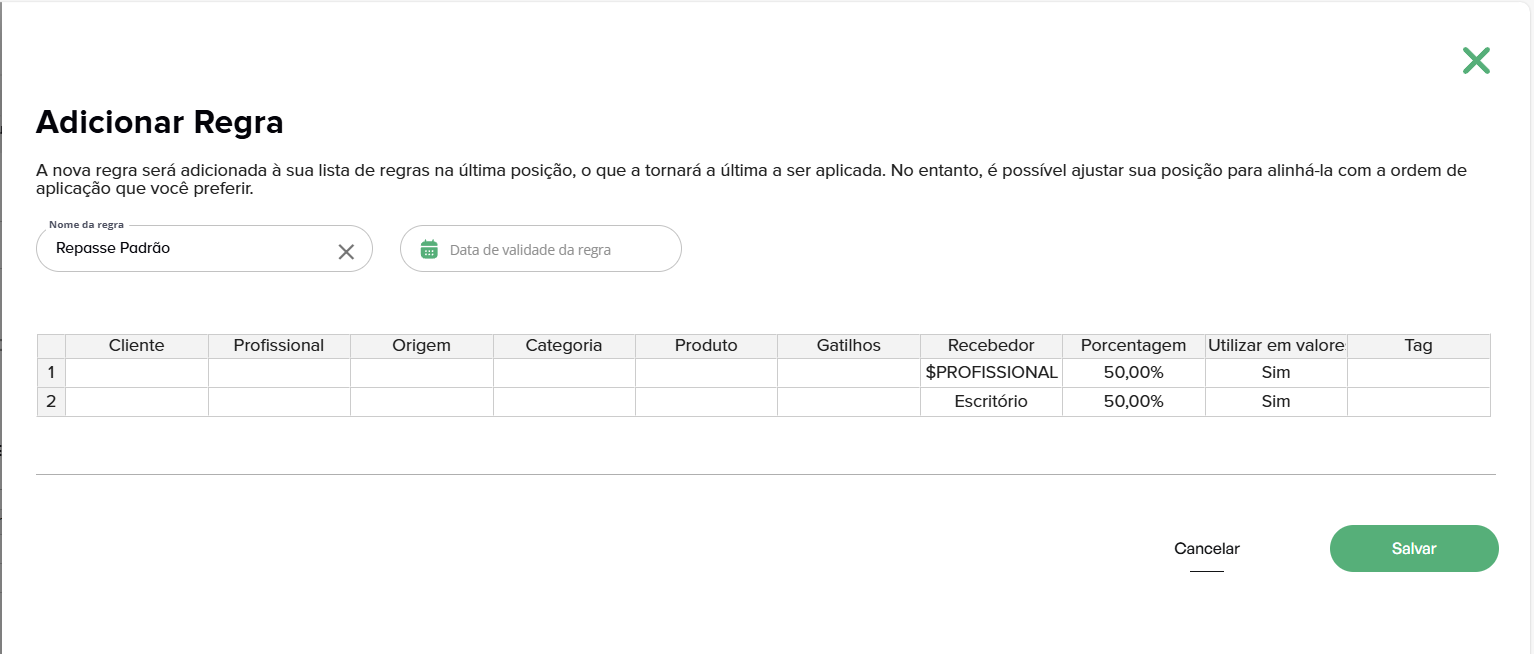
Compreendendo as variáveis
As variáveis são identificadas pelo “$” e são utilizadas para automatizar o processo de divisão, evitando erros na distribuição do comissionamento. Note que na coluna “Recebedor”, utilizamos a variável “$Profissional”.
A variável $Profissional permite direcionar a comissão automaticamente para o responsável pela operação, sem a necessidade de informar manualmente quem será o recebedor. Com isso, a criação de regras se torna mais simples e rápida, já que o sistema reconhece de forma automática o profissional que deve ser beneficiado.
Outra variável que podemos utilizar nas regras é a “$Restante”, ela é utilizada principalmente na coluna “Porcentagem” e serve para identificar automaticamente o percentual que ainda não foi distribuído. Esse recurso é essencial para evitar inconsistências na divisão e garantir uma alocação exata. Ao aplicar o $restante, você garante que 100% da comissão seja corretamente distribuída, sem deixar valores sem destinação. Por exemplo:

Dessa forma, os 55% restantes do comissionamento serão repassados para o Escritório. Sem a variável “$Restante”, caso exista alguma porcentagem não utilizada, ela poderia ser aplicada em outra regra de repasse na sequência, o que poderia gerar inconsistências nos valores distribuídos.
Agora note que há uma coluna “Tag”. A Tag funciona como um tipo de filtro de visualização no dashboard do módulo de Comissões, por exemplo, quero filtrar rapidamente a distribuição das comissões dos demais profissionais com exceção do João:

Basta incluir o nome da Tag na linha correspondente e salvar.
Impostos
A funcionalidade “Impostos” nos permite incluir o imposto de cada produto, garantindo que nos repasses seja considerada a tributação das operações.
A tributação desempenha um papel fundamental nas rotinas financeiras.
Para melhor entendimento da funcionalidade, considere os seguintes pontos:
- Os impostos podem ser configurados nas colunas: Nome, Profissional, Origem, Categoria, Produto e Porcentagem.
- A aplicação é realizada por mês e registrada em cada fechamento.
Como incluir o imposto no módulo Comissões:
- Acesse a plataforma AAWZ com seu usuário e senha.
- No menu lateral esquerdo, clique em “Comissões”.
- Selecione a aba “Fechamentos”.
Acesse o fechamento em aberto ao qual você quer configurar uma regra ou inicie um novo fechamento base de módulos - Google Docs. Em seguida, acesse a funcionalidade “Impostos” e clique em “Adicionar Imposto”.
Na tela de edição do imposto, você pode atribuir um nome e editar as demais informações entre as colunas (se necessário) e então adicionar a porcentagem correspondente. Após configurado, basta clicar em “Salvar”.
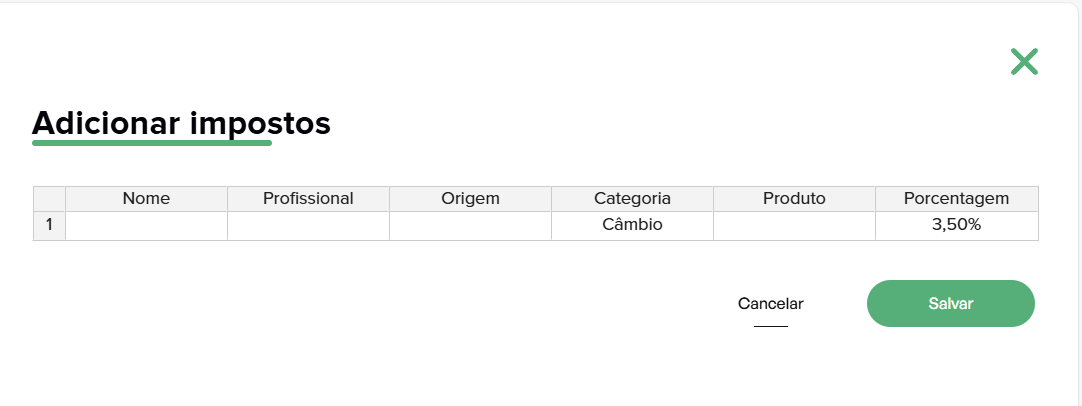
Na tela de configuração do grupo, encontramos uma estrutura em forma de planilha, contendo as principais categorias e as opções de inserir linha, remover linha, copiar e colar informações. Além disso, temos o campo para inserirmos o nome do grupo para facilitar a identificação da regra que será criada.
Mínimo Garantido
A funcionalidade Mínimo Garantido do módulo de Comissões permite que o administrador configure o valor fixo mínimo garantido ao profissional, independentemente se ele atingir a meta de receita ou não no mês, dessa forma, o escritório entra compensando o valor na atingido.
Imagine que um consultor recebe 1% de comissão sobre o volume financeiro das operações que realiza, porém possui um mínimo garantido mensal de R$ 200.
Se, ao final do mês, o total de operações gerar uma comissão calculada de R$ 170, o consultor ainda assim receberá R$ 200, pois esse é o valor mínimo estabelecido.
Por outro lado, caso o volume negociado resulte em uma comissão de R$ 260, o consultor receberá os R$ 260, já que esse montante é maior do que o mínimo garantido mensal.
Como incluir o Mínimo Garantido no módulo Comissões:
- Acesse a plataforma AAWZ com seu usuário e senha.
- No menu lateral esquerdo, clique em “Comissões”.
- Selecione a aba “Fechamentos”.
Acesse o fechamento em aberto que deseja configurar. Em seguida, clique em Mínimo Garantido e selecione Adicionar.
Na tela de edição do imposto, você pode atribuir um nome e editar as demais informações entre as colunas (se necessário) e então adicionar a porcentagem correspondente. Após configurado, basta clicar em “Salvar”.
Na tela de configuração do grupo, encontramos uma estrutura em forma de planilha, contendo as principais categorias e as opções de inserir linha, remover linha, copiar e colar informações. Além disso, temos o campo para inserirmos o nome do grupo para facilitar a identificação da regra que será criada.
Ajustes Manuais
Os ajustes manuais da aba de comissionamento operam com uma lógica de crédito e débito para todos os valores que não correspondem diretamente a receitas. Essa funcionalidade é indicada para lançamentos pontuais, como planos de saúde, bônus, correções de pagamentos anteriores, comissões fixas, descontos, entre outros, garantindo maior flexibilidade e precisão no fechamento das comissões.
Como incluir o Mínimo Garantido no módulo Comissões:
- Acesse a plataforma AAWZ com seu usuário e senha.
- No menu lateral esquerdo, clique em “Comissões”.
- Selecione a aba “Fechamentos”.
Acesse o fechamento em aberto ao qual você quer configurar uma regra. Em seguida, acesse a funcionalidade “Ajustes Manuais” e clique em “Adicionar Ajuste”.

Na configuração do ajuste manual temos 12 colunas que compõem a lógica do ajuste:
Profissional: indica quem será o beneficiário do valor lançado.
Debitar de: informa de onde o valor será descontado.
Descrição: detalhamento do ajuste que será exibido na página inicial do profissional, funcionando de forma semelhante a um produto (a categoria aparecerá como Ajustes).
Valor bruto: montante a ser registrado, podendo ser positivo em casos de bônus ou acréscimos, e negativo em situações de descontos ou abatimentos.
% do escritório: percentual do valor destinado à empresa. Em geral, esse campo permanece em branco, fazendo com que 100% do valor seja direcionado ao profissional.
Origem: define a procedência do lançamento (ex.: Comissões XP, Prudential, Seguros, Ajuste, entre outros). Esse campo é especialmente relevante para empresas que possuem mais de uma PJ pagadora, quando a pagadora varia conforme a categoria.
Porcentagem de imposto: percentual de imposto que será descontado do valor informado. Normalmente fica em branco, pois os valores costumam ser lançados já líquidos.
Data início: data a partir da qual o ajuste passa a vigorar.
Data fim: data em que o ajuste deixa de ser aplicado.
Categoria: categoria vinculada ao produto ou ajuste.
Categoria DRE: categoria utilizada para classificação no Demonstrativo de Resultado do Exercício (DRE).
Partindo para a exemplo de configuração do ajuste:
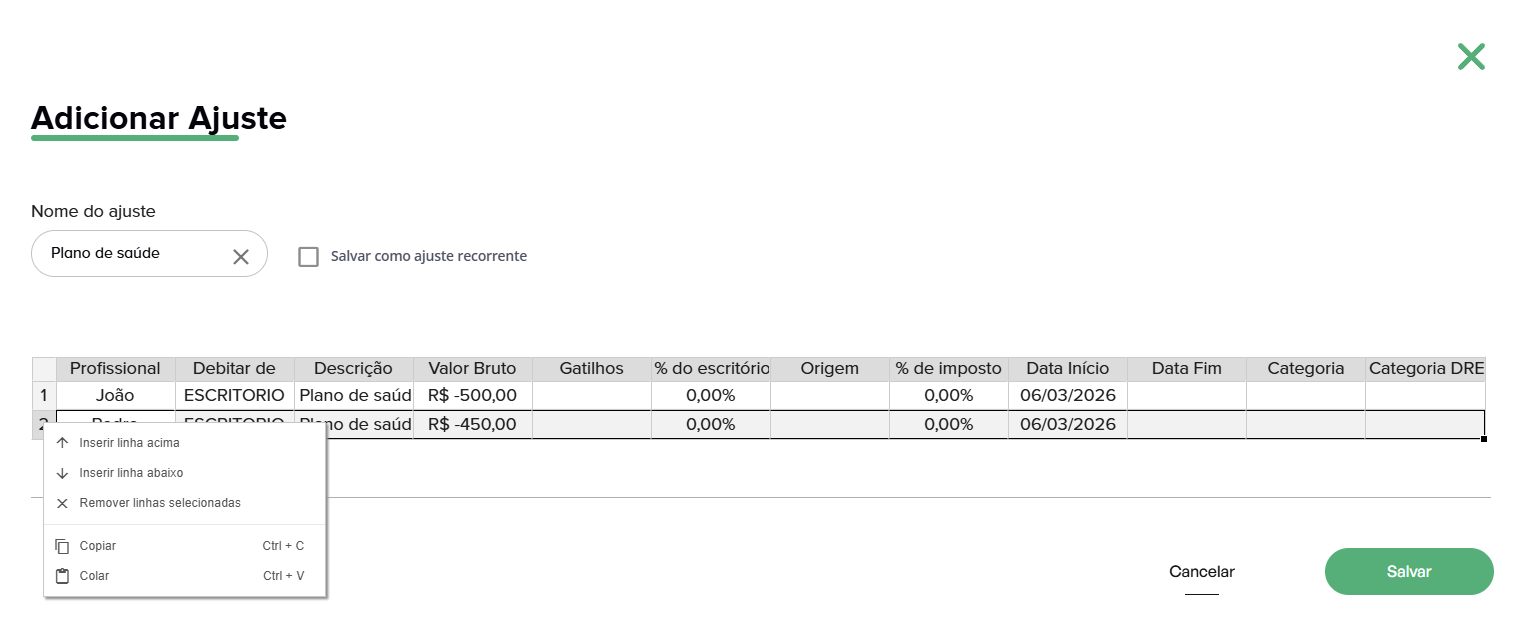
Na tela de configuração do grupo, encontramos uma estrutura em forma de planilha, contendo as principais categorias e as opções de inserir linha, remover linha, copiar e colar informações. Além disso, temos o campo para inserirmos o nome do grupo para facilitar a identificação da regra que será criada.
Obs.: na tela de configuração do ajuste há a opção “Salvar como ajuste recorrente”, você pode selecionar caso queira que esse mesmo ajuste seja aplicado para os próximos meses até uma data fim.
Listas
A funcionalidade de listas foi desenvolvida para tornar a gestão de dados mais prática, permitindo padronizar informações e agilizar a escolha de valores durante as configurações.
Essas listas podem ser utilizadas nas colunas de Cliente, Profissional, Origem, Categoria e Produto dentro das Regras.
Há duas maneiras de criar e utilizar listas:
- Por meio da tela Listas
- Inserindo a lista diretamente nas Regras, utilizando o padrão [nome_da_lista]
A seguir, veremos em detalhes como funciona cada uma dessas alternativas.
Como configurar uma lista através da tela de Listas:
- Acesse a plataforma AAWZ com seu usuário e senha.
- No menu lateral esquerdo, clique em “Comissões”.
- Selecione a aba “Fechamentos”.
Acesse o fechamento em aberto ao qual você quer configurar uma regra ou inicie um novo fechamento base de módulos - Google Docs. Em seguida, acesse a funcionalidade “Listas” e clique em “Adicionar Lista”.
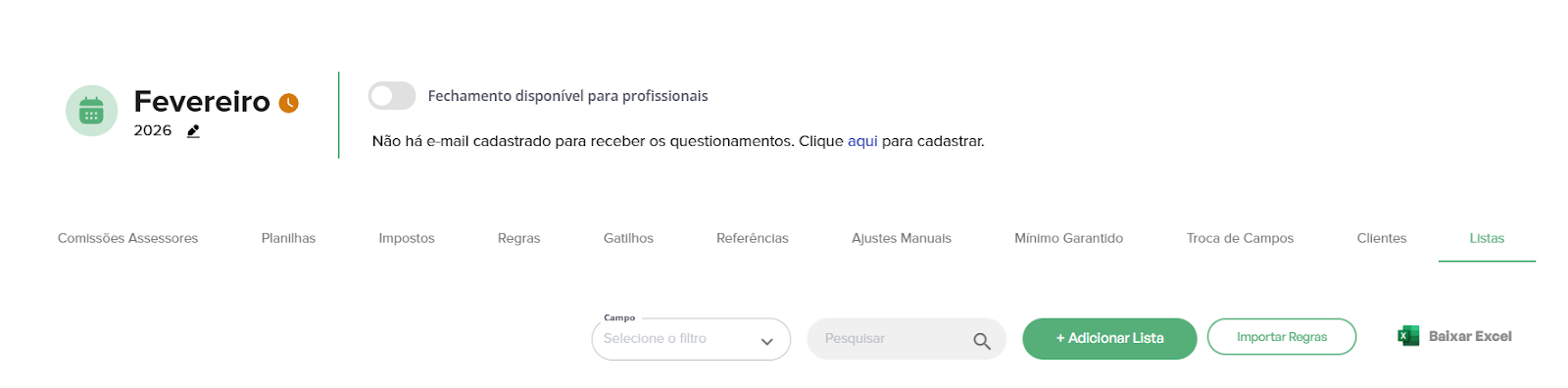
Imagine que você queria criar uma lista somente com os profissionais que atuam com seguros, então o exemplo de configuração da lista seria: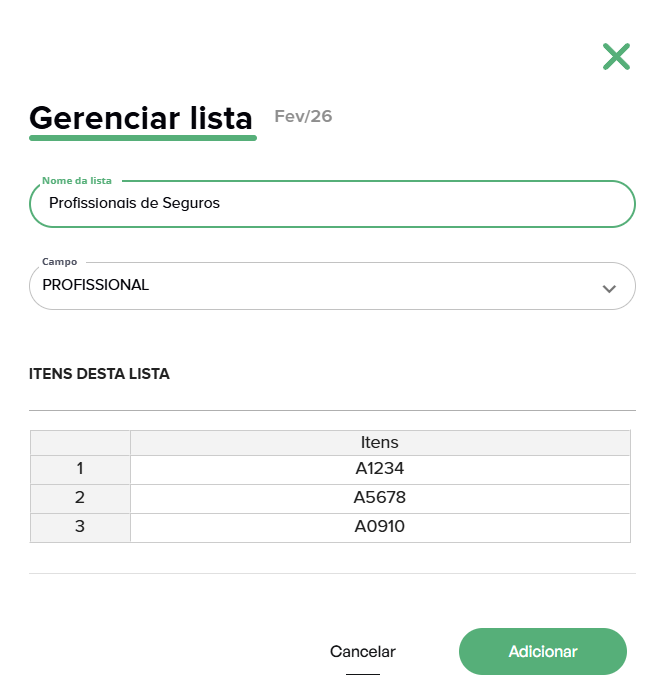
Nessa etapa, você deve selecionar o campo desejado — neste exemplo, PROFISSIONAL — e, logo abaixo, informar os profissionais que farão parte da lista. Observe que cada profissional é identificado por um código, o que ajuda a evitar duplicidades e erros de associação.
Em seguida, defina um nome para a lista conforme sua preferência e clique em Adicionar para concluir.
Como configurar uma lista através da tela de Regras:
Nesse caso, em vez de acessar a tela de Listas, você irá acessar a tela de Regras.
- Acesse a plataforma AAWZ com seu usuário e senha.
- No menu lateral esquerdo, clique em “Comissões”.
- Selecione a aba “Fechamentos”.
Acesse o fechamento em aberto ao qual você quer configurar uma regra ou inicie um novo fechamento base de módulos - Google Docs. Em seguida, acesse a funcionalidade “Regras”.
Você pode utilizar a lista tanto em uma regra já existente quanto na criação de uma nova regra — em ambos os casos, o procedimento é o mesmo.
Por exemplo, suponha que você possua uma regra de repasse para a categoria Seguros e deseje associar uma lista com os profissionais que atuam nesse segmento.
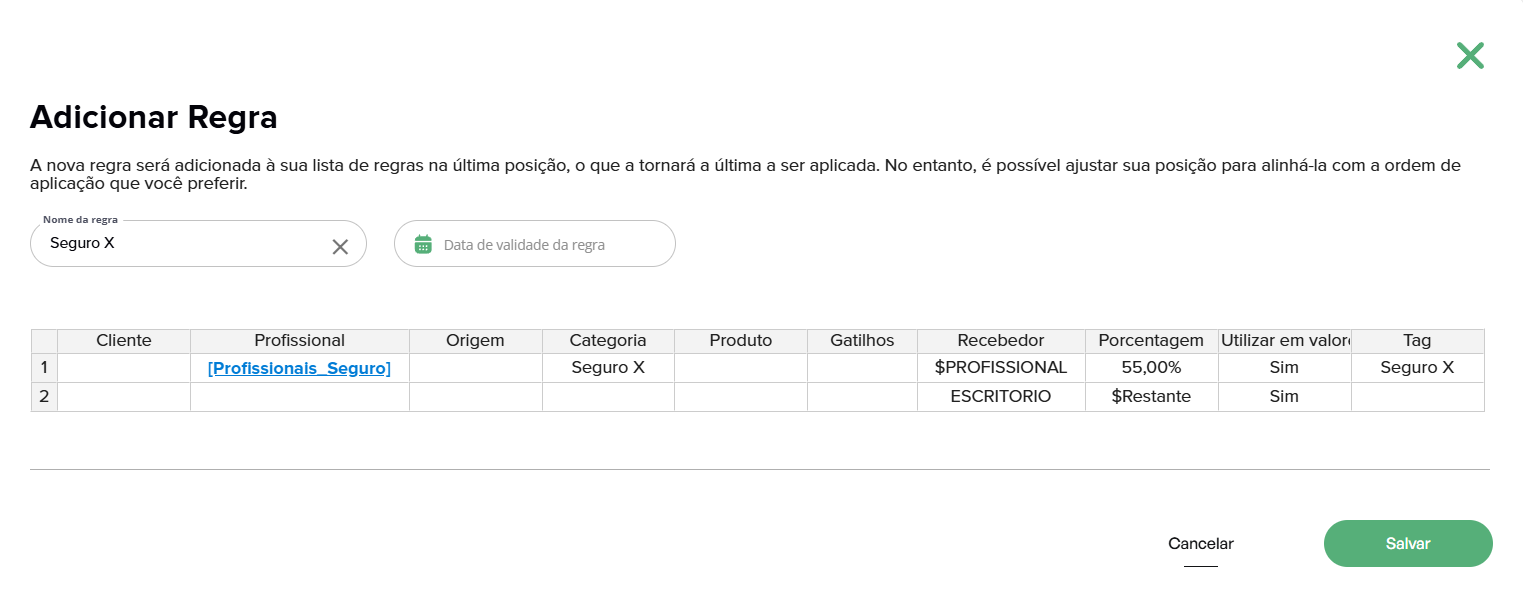
Nesse caso, basta informar a lista no formato [Profissionais_Seguro], respeitando a estrutura entre colchetes. A partir disso, você poderá incluir dentro dessa lista todos os profissionais que devem participar dessa regra.