
Primeiros passos: Consolidador
Este documento detalha o funcionamento do módulo de Consolidador de Carteiras, abordando as dores que a ferramenta soluciona, o fluxo de apresentação e implementação, e as principais dúvidas levantadas por clientes durante o processo.
Neste artigo
- A ferramenta visa solucionar ineficiências operacionais comuns em escritórios de consultoria e gestão de patrimônio, especificamente:
- Passo-a Passo na Apresentação do Módulo
- Passo 1: Gestão e Cadastro de Clientes (Pré-requisito)
- Passo 2: Contas de Investimento
- Passo 3: Cadastro de Ativos (manual ou importação)
- Passo 4: Organização por Portfólios
- Passo 5: Análise e Visualização
- Passo 7: Financeiro e Cobrança
- Passo 8: Configurações Gerais
A ferramenta visa solucionar ineficiências operacionais comuns em escritórios de consultoria e gestão de patrimônio, especificamente:
- Descentralização de Dados e Multicustódia: Clientes com patrimônio espalhado em diversas instituições (ex: XP, BTG, Inter, Avenue) dificultam a visão global da carteira.
- Processos Manuais e Uso de Excel: A gestão de posições em planilhas Excel gera perda de tempo e ineficiência operacional, exigindo atualização manual das ações e ativos dos clientes.
- Ineficiência na Cobrança (Billing): Dificuldade em calcular o fee (taxa de gestão/consultoria) sobre o patrimônio consolidado, consolidar posições para envio de cobrança e gerenciar o desconto direto na corretora.
- Confiabilidade de Dados (Experiência prévia de mercado): O cliente muitas vezes chega com traumas de outras ferramentas onde a integração via API trazia posições erradas ou desatualizadas, obrigando o consultor a conferir e corrigir dados manualmente, o que anula a vantagem da automação.
Passo-a Passo na Apresentação do Módulo
A seguir, o fluxo lógico para apresentação e configuração do Consolidador:
Passo 1: Gestão e Cadastro de Clientes (Pré-requisito)
Antes de consolidar, é necessário que o cliente exista na base. Para cadastrá-lo, siga os seguintes passos:
- Acesse a plataforma AAWZ com seu usuário e senha.
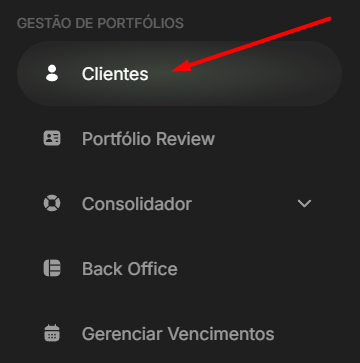
- No menu lateral esquerdo, clique em Clientes.
- Acesse Carteiras e selecione o cliente desejado.
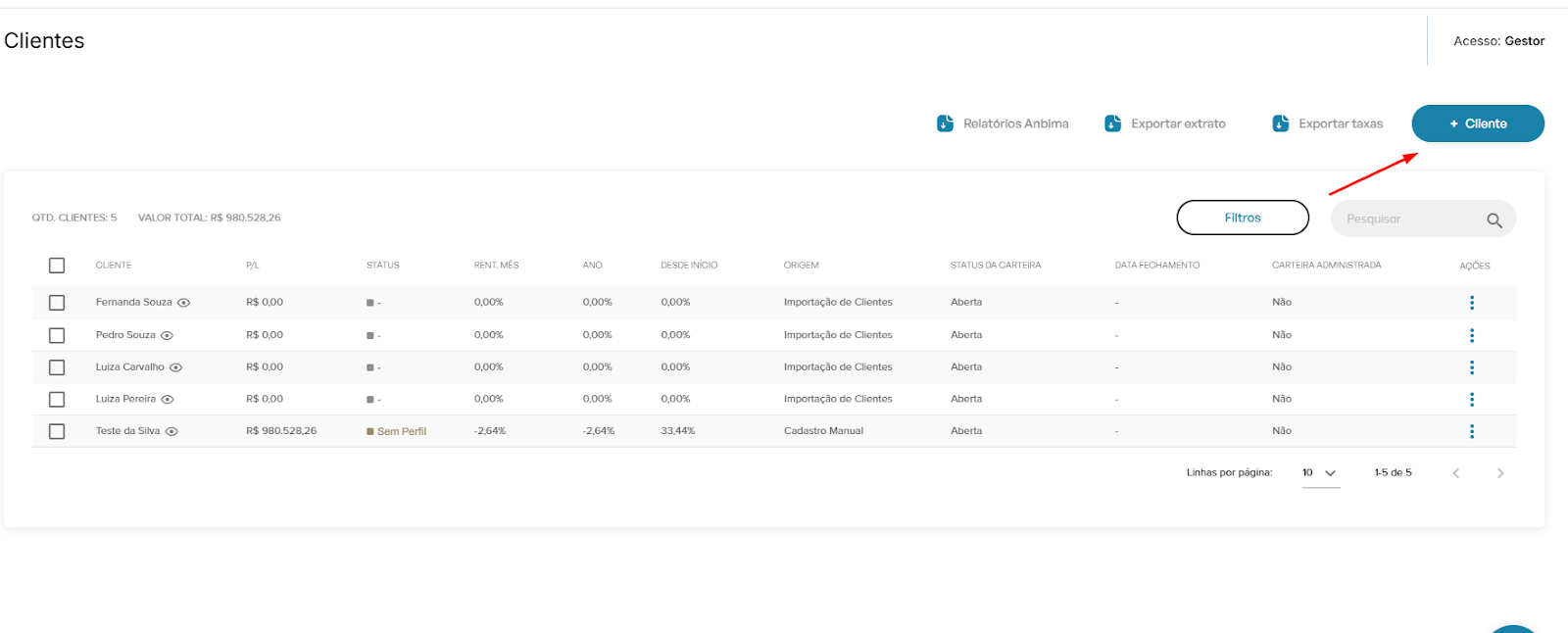
- Clique em ''+ clientes.''
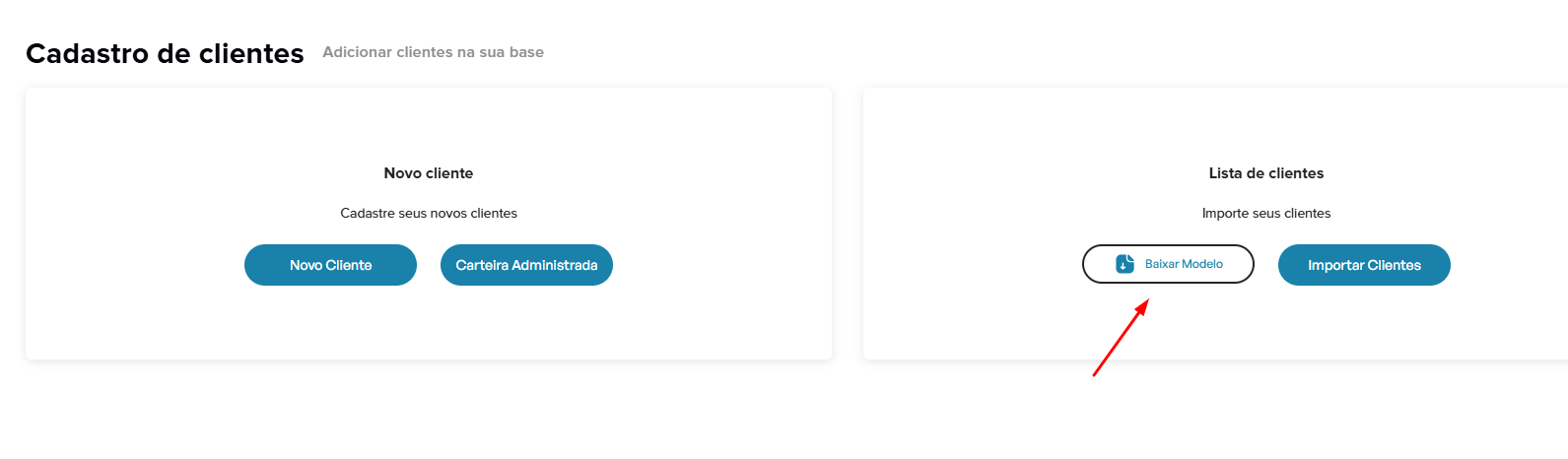
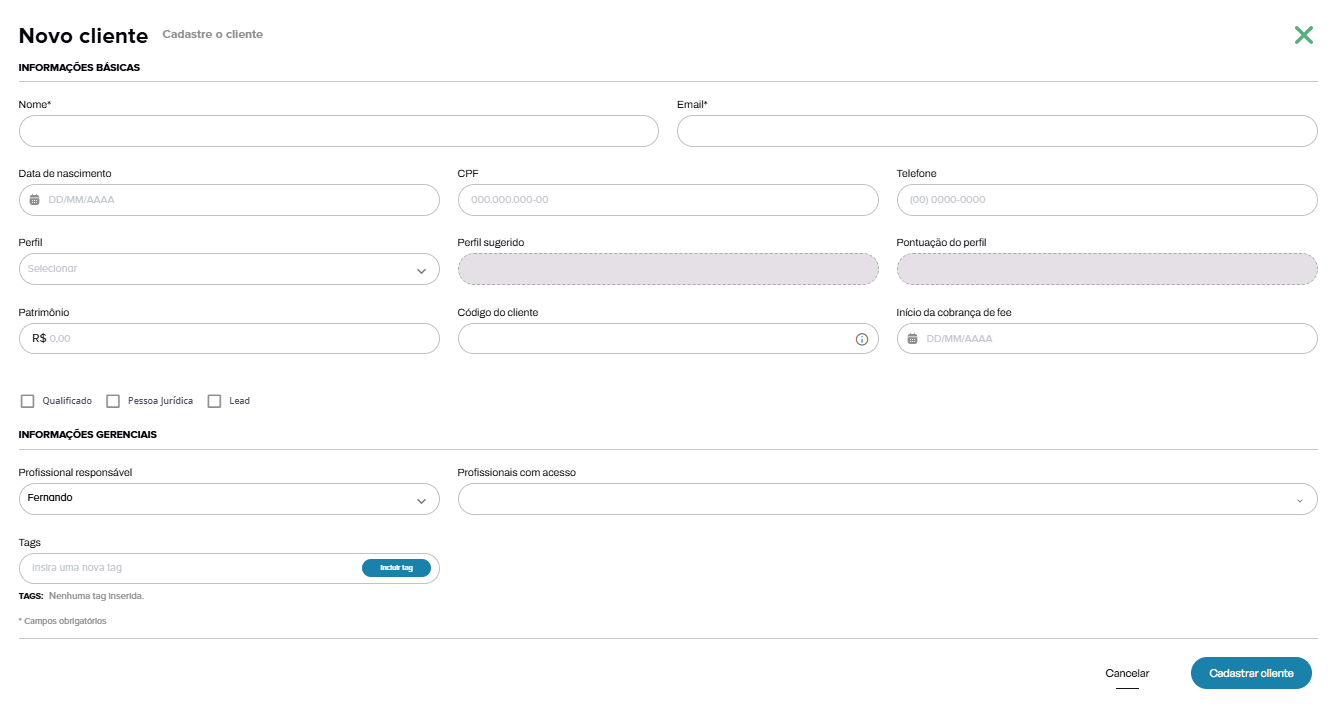
Passo 2: Contas de Investimento
Após a criação do cliente, é necessário vincular as contas onde ele possui custódia.
-
Acesse a plataforma AAWZ com seu usuário e senha.
-
No menu lateral esquerdo, clique em Consolidador.
-
Acesse Carteiras e selecione o cliente desejado.
-
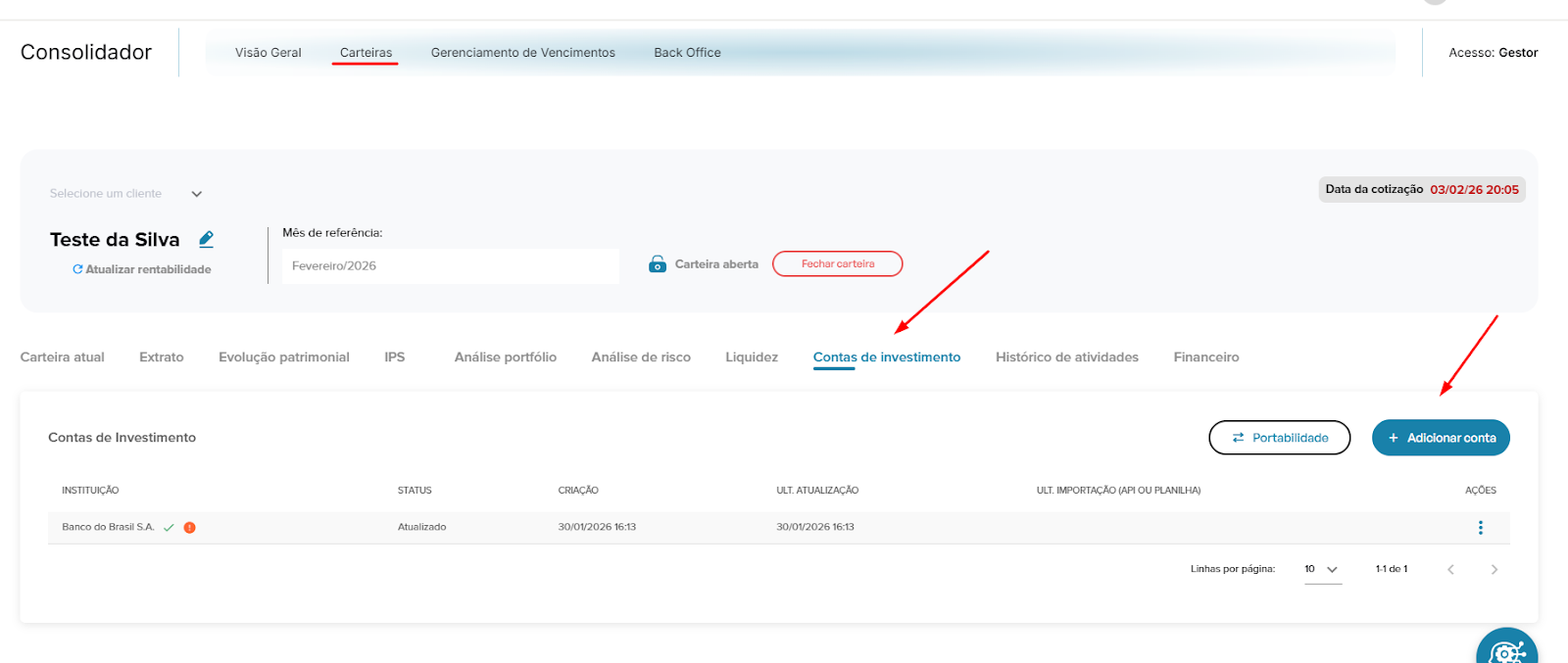
Clique em Contas de Investimento.
-
Clique em Adicionar Conta.
-
Selecione a instituição e informe agência e conta.
-
Pronto! A conta de investimento ficará vinculada ao cliente.
Passo 3: Cadastro de Ativos (manual ou importação)
Após vincular as contas de investimento, é possível cadastrar os ativos da carteira de forma manual ou por importação.
Cadastro manual (via tela):
-
Acesse a plataforma AAWZ com seu usuário e senha.
-
No menu lateral esquerdo, clique em Consolidador.
-
Acesse Carteiras e selecione o cliente desejado.
-
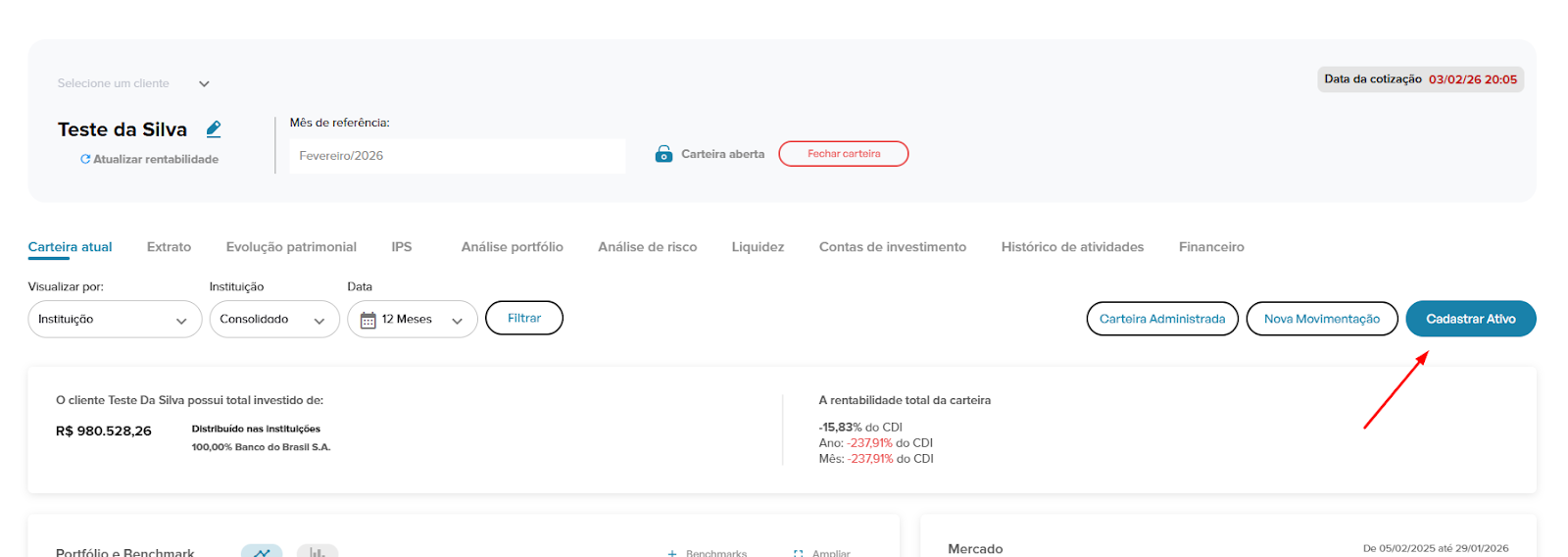
Clique em Carteira Atual.
-
Clique em Cadastrar Ativo.
-
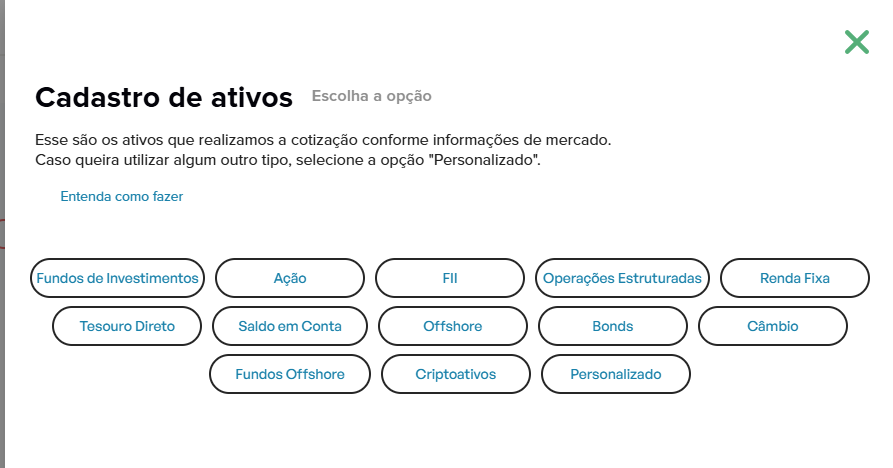
Selecione o tipo de ativo (ex.: ações, renda fixa, fundos, imóveis, entre outros).
-
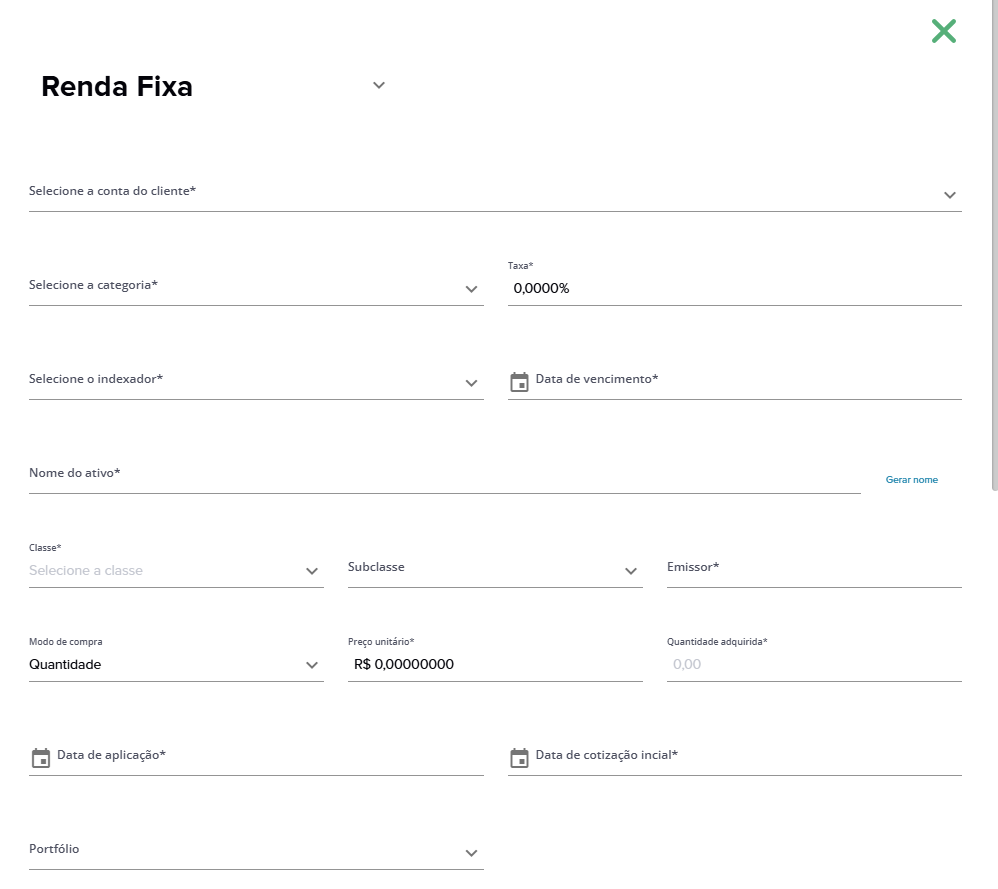
Preencha as informações do ativo (classe, subclasse, preço unitário, data de compra e quantidade).
-
Salve o cadastro
-
Pronto! O ativo será incluído na carteira do cliente.
Importação via planilha (em lote):
- Acesse a plataforma AAWZ com seu usuário e senha.
- No menu lateral esquerdo, clique em Consolidador.
- Acesse Carteiras e selecione o cliente desejado.
- Clique em Extrato.
- Clique em Importar.

- Baixe o modelo Excel disponibilizado pela plataforma.
- Preencha as colunas obrigatórias (CNPJ, ticker, tipo de operação, quantidade e preço).
- Faça o upload da planilha preenchida.
- Pronto! Os ativos serão importados em lote, agilizando a migração de dados históricos ou legados.
Passo 4: Organização por Portfólios
Para clientes com múltiplas contas ou grupos familiares, utilize a funcionalidade de Portfólios para organizar os ativos.
Conceito: O Portfólio funciona como um filtro interno da carteira, permitindo visualizar o consolidado total ou apenas uma parte específica (ex.: PJ, PF, membro da família, estratégia específica).
- Acesse a plataforma AAWZ com seu usuário e senha.
- No menu lateral esquerdo, clique em Consolidador.
- Acesse Carteiras e selecione o cliente desejado.
- Ao cadastrar o ativo, no campo Portfólio, digite ou selecione o portfólio desejado para vinculá-lo ao ativo.
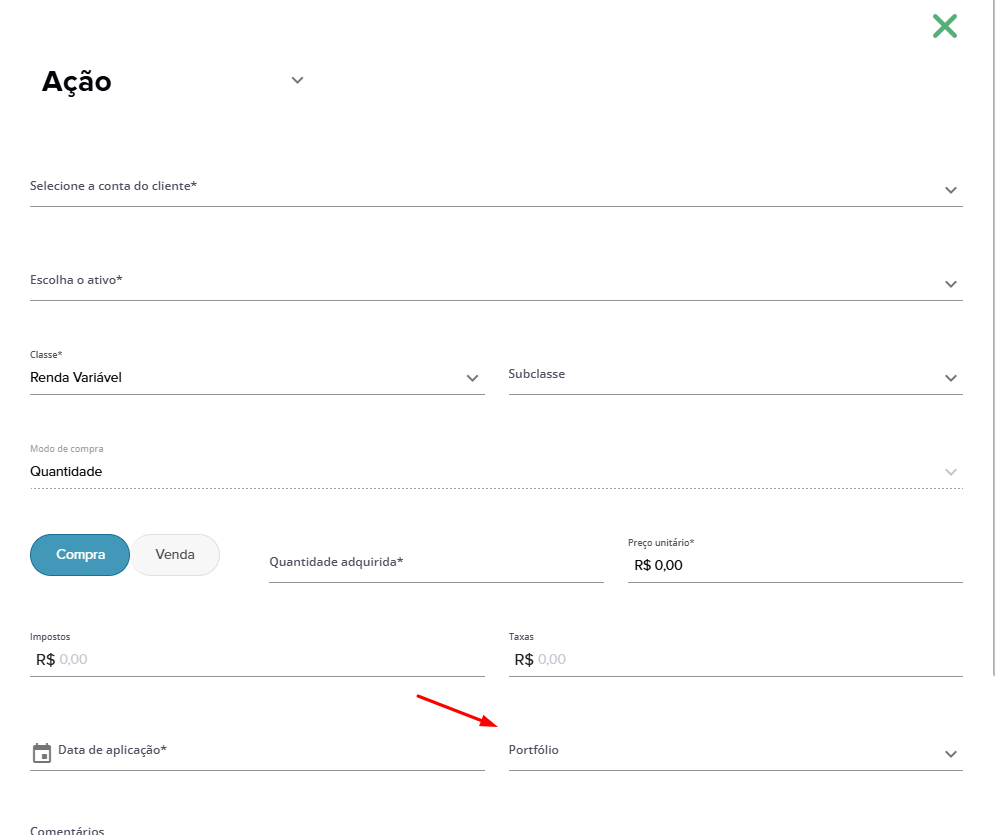
- Pela planilha, basta você preencher a coluna “Portfólio” em cada ativo.
- Salve o cadastro.
- Pronto! O ativo ficará vinculado ao portfólio escolhido, permitindo filtrar a visualização dentro da carteira.
Passo 5: Análise e Visualização
Após o cadastro, a ferramenta oferece diversas visões.
- Filtros: Por instituição, por portfólio ou por tipo de investimento.

Passo 6: Análise de Portfólio
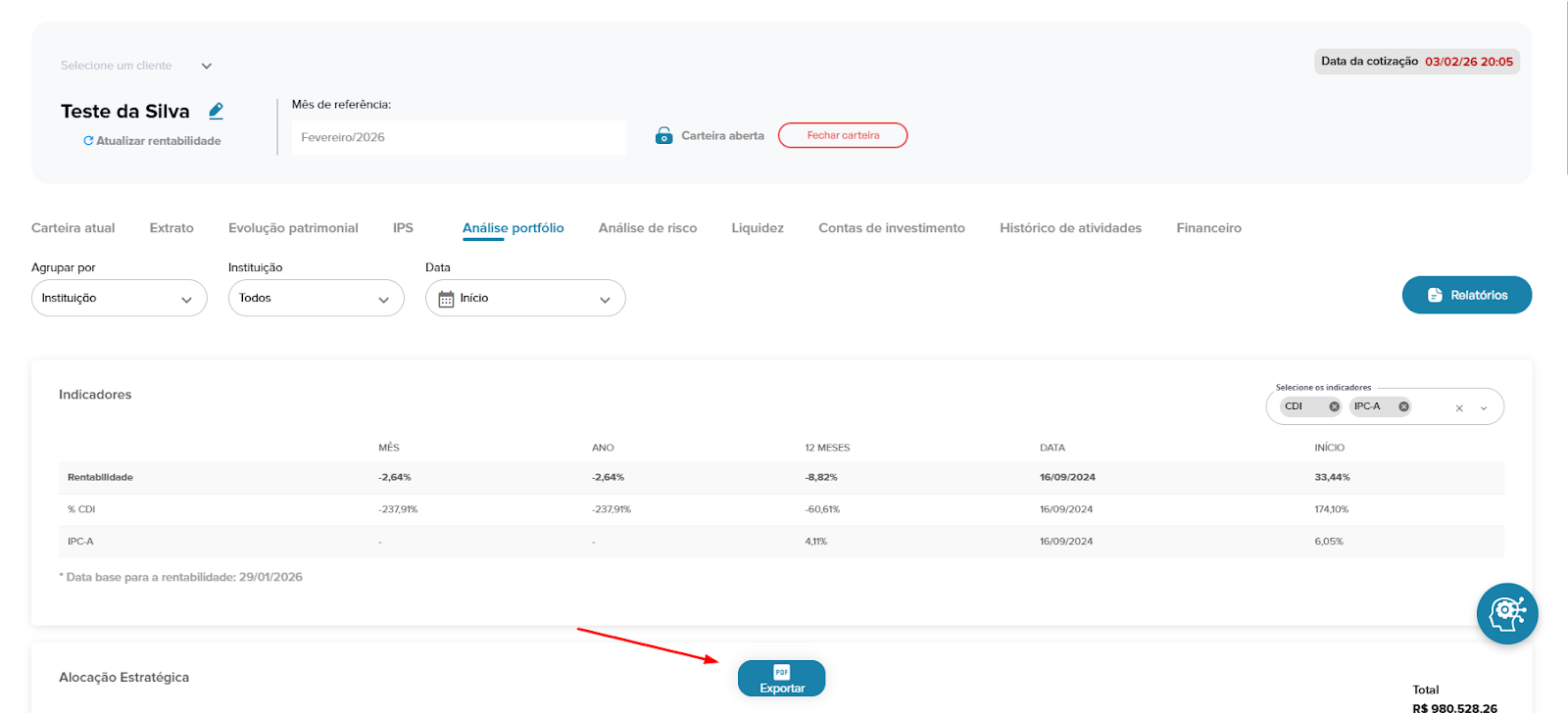
Nesta tela, você conseguirá visualizar a carteira consolidada do seu cliente, podendo utilizar filtros de instituição, portfólio e/ou data, caso queira.
Você irá verificar que um botão flutuante com o símbolo de “PDF” aparecerá na barra inferior da plataforma.
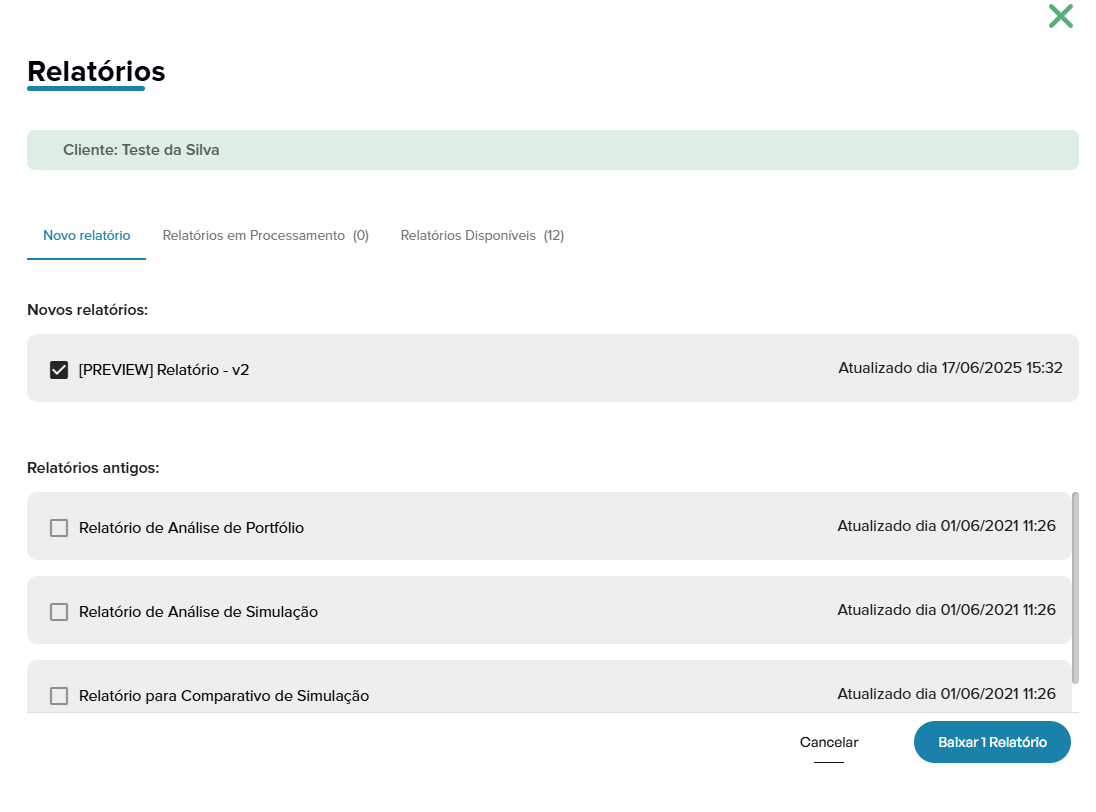
Ao clicar, você poderá exportar a carteira do seu cliente em um relatório PDF.
Passo 7: Financeiro e Cobrança
Configure o modelo de cobrança do cliente diretamente pelo Consolidador.
-
Acesse a plataforma AAWZ com seu usuário e senha.
-
No menu lateral esquerdo, clique em Consolidador.
-
Acesse Carteiras e selecione o cliente desejado.
-
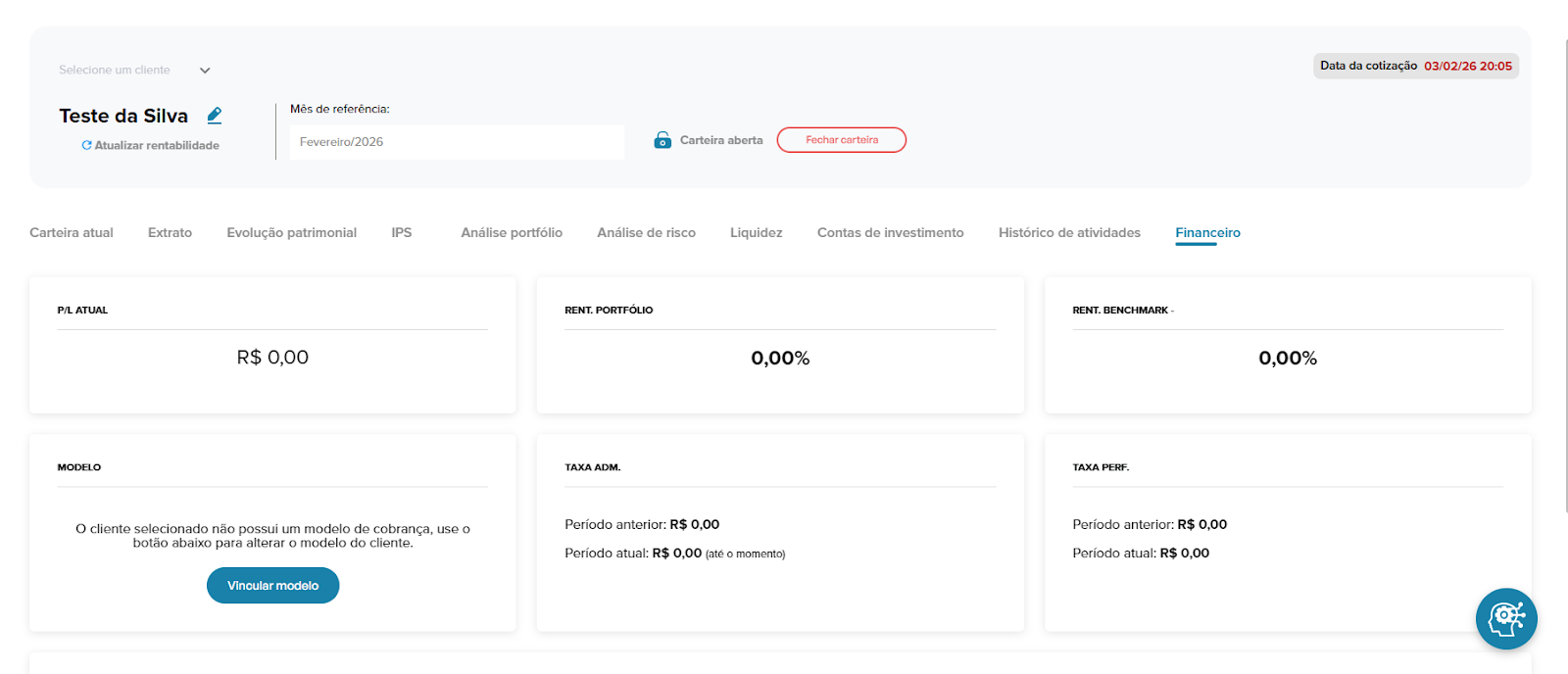
Clique em Financeiro.
-
Clique em Vincular Modelo.
O que é possível configurar:
-
Taxa de administração (% ao ano)
-
Taxa de performance
-
Rebate
-
Data de início da cobrança
-
Se o valor será descontado da rentabilidade visualizada
Exclusões e isenções:
-
Incluir ou excluir instituições inteiras do cálculo
-
Isentar ativos específicos do cálculo do fee
Auditoria:
A plataforma gera um arquivo de auditoria com a memória de cálculo diária do PL e das taxas. -
-
Salve as alterações.
-
Pronto! O modelo de cobrança ficará vinculado à carteira do cliente.
Passo 8: Configurações Gerais
-
Acesse a plataforma AAWZ com seu usuário e senha.
-
No menu lateral esquerdo, clique em Configurações.
- Clique em acessar CONSOLIDADOR - ASSET ALLOCATION
-
Você terá acesso às configurações gerais disponíveis para o Consolidador e relatórios.
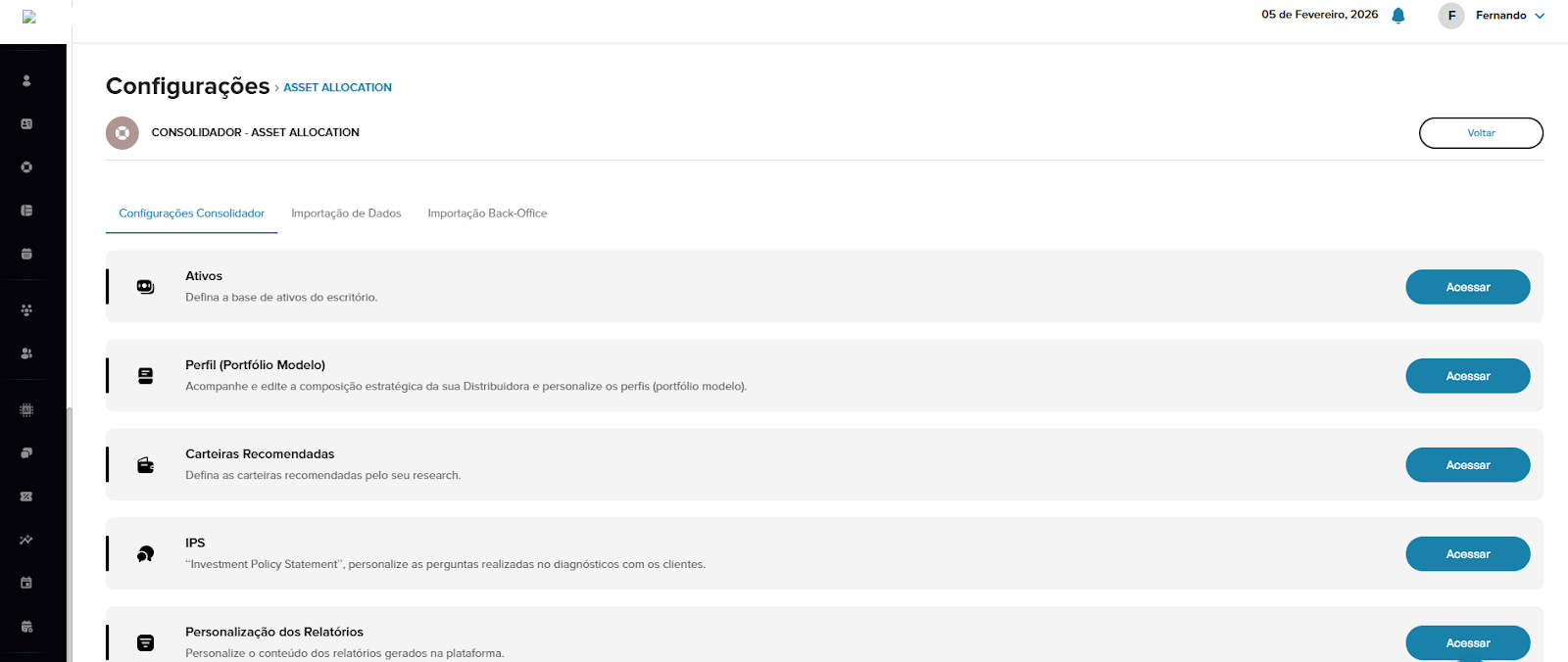
Configurações disponíveis:
-
Ativos: Ao clicar, você terá acesso aos ativos cadastrados na base de dados AAWZ, divididos pela sua classe.
-
Perfil (Portfólio Modelo): Acompanhe e edite a composição estratégica da sua Distribuidora e personalize os perfis (portfólio modelo).
-
Carteiras Recomendadas: Defina as carteiras recomendadas pelo seu research.
-
IPS: (“Investment Policy Statement”) personalize as perguntas realizadas nos diagnósticos com os clientes.
-
Personalização dos Relatórios: Personalize o conteúdo dos relatórios gerados na plataforma.
-
Benchmarks: Defina qual será o benchmark de cada classe de ativos no Consolidador e nos relatórios.
-
Classes Estratégicas: Personalize as subclasses utilizadas pelo seu escritório.
-
Modelos de Cobrança: Gerencie os modelos de cobrança disponíveis, parametrizando a taxa de administração e de performance.
-
Segmentação de Clientes: Configure a segmentação de clientes da sua plataforma.
-
Dados Financeiros: Gerencie a conta bancária cadastrada para recebimento de serviços.
-
Personalização de E-mail: Personalize seu modelo de e-mail, assinatura, etc.
-
Permissões de Acesso: Gerencie as permissões de acesso de cada usuário.
-