
Como subir a DRE na plataforma?
Envie a DRE mensal em Documentos Obrigatórios para manter a documentação financeira atualizada.
Acesse a plataforma AAWZ com seu usuário e senha.
No menu lateral esquerdo, clique em Configurações.
Acesse Financeiro.
Clique em Importar Dados.
Selecione Documentos Obrigatórios.
Selecione Pagamentos.
Escolha o mês desejado.
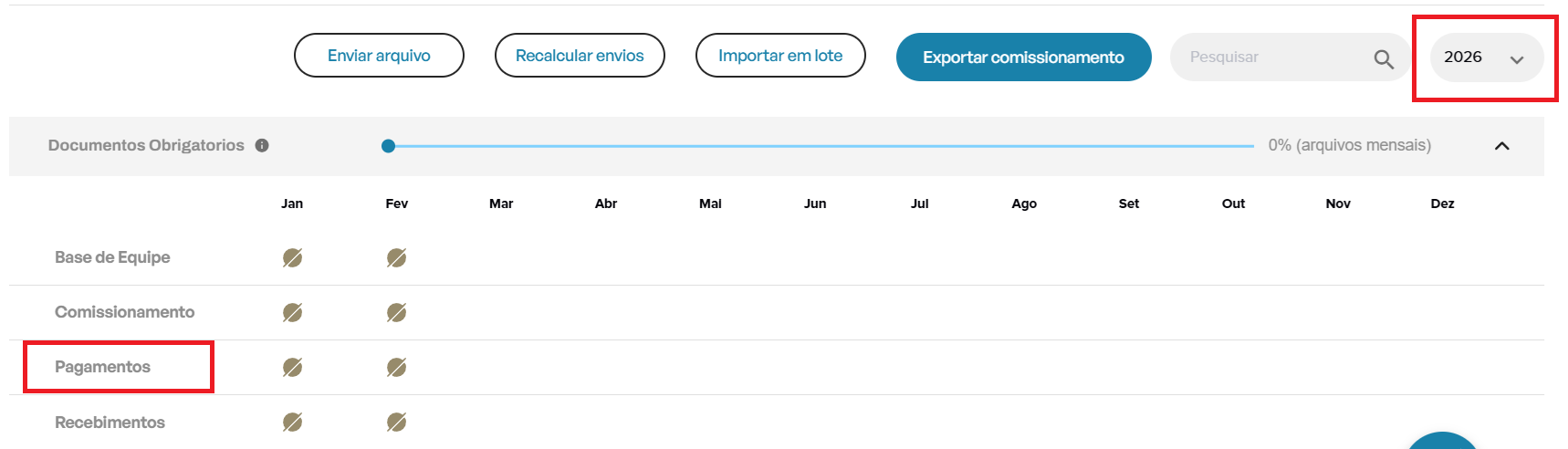
Clique em na  do mês desejado
Importe o arquivo da DRE e clique em Subir arquivo.
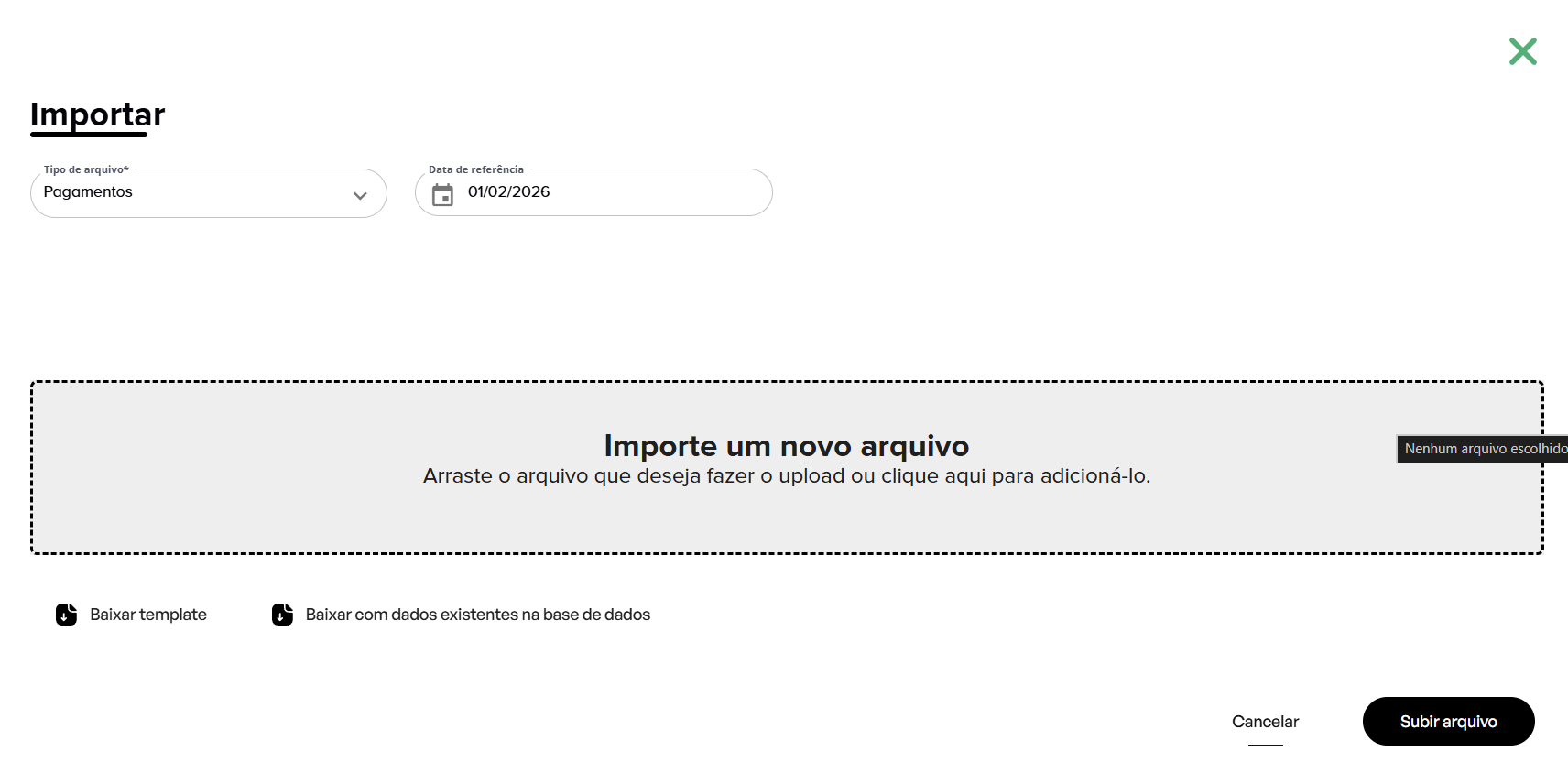
Após importar os arquivos, é necessário clicar em Recalcular Envios para que o sistema atualize os dados.

Existem duas opções de recalculo:
-
Recalcular mensalmente:
Utilizado para recalcular mês a mês automaticamente, podendo rodar vários meses de uma vez (em lote).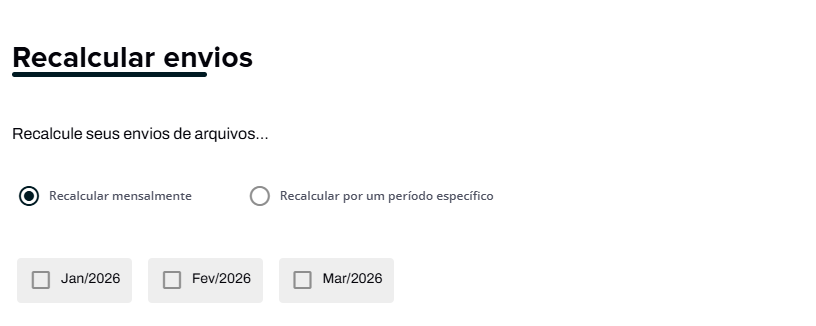
-
Recalcular por período específico:
Utilizado quando é necessário recalcular um intervalo exato de datas, dentro de um período determinado.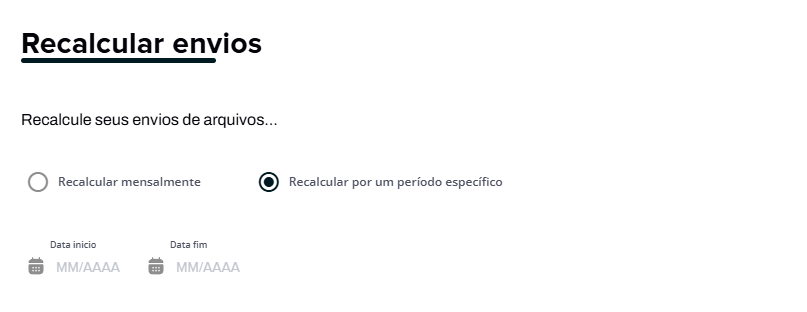
Após selecionar a opção desejada, escolha o mês ou período correspondente e confirme a ação.
Pronto! A DRE será recalculada com a estrutura atualizada
Salvar uma nova versão da DRE.
Após recalcular os envios, o próximo passo é salvar uma nova versão da DRE.
A plataforma funciona por homologação de versão. Isso significa que, após o recálculo, a DRE não é atualizada automaticamente na tela, isso é uma medida de segurança da plataforma, para garantir mais controle sobre as alterações.
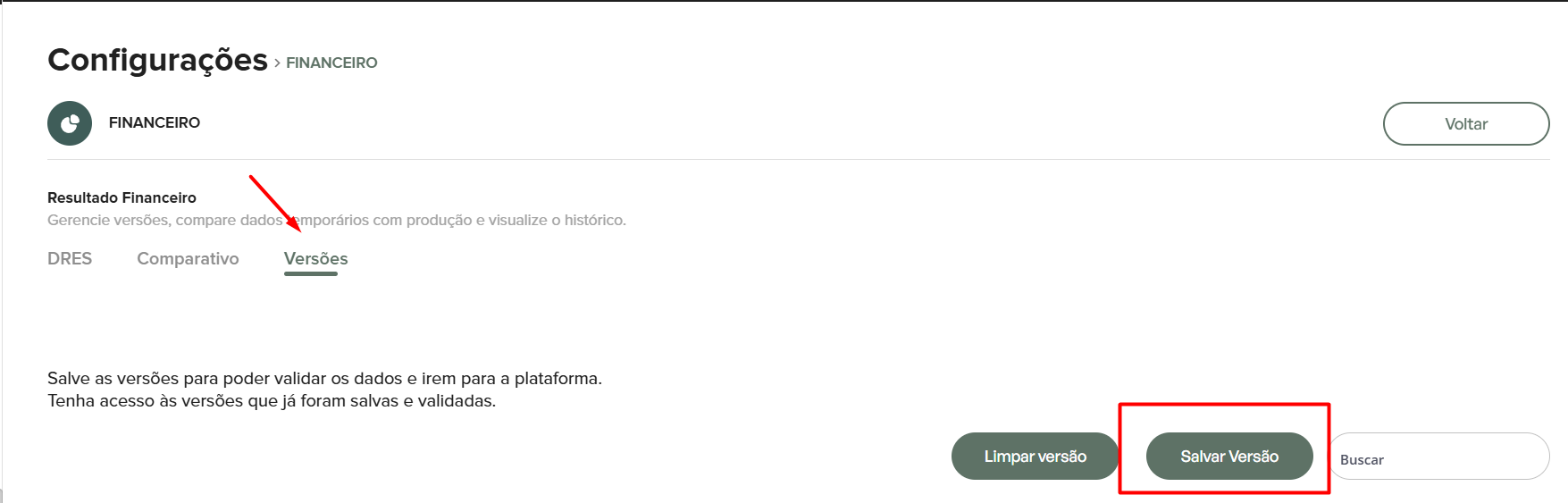
Configurações > Financeiro > Versões DRE

Versões > Salvar Versão
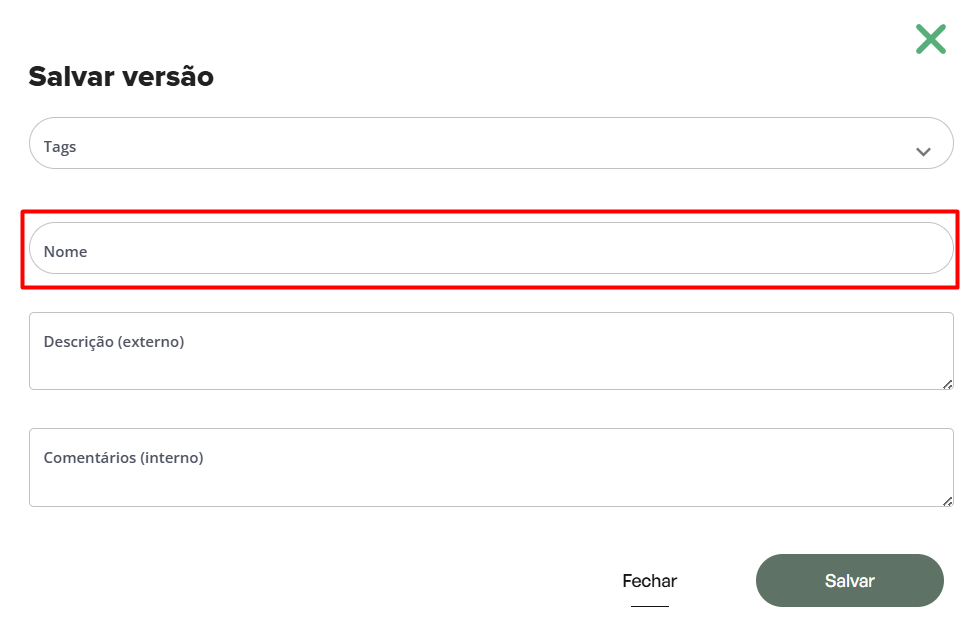 Obs.: O nome da versão é livre — pode ser definido conforme sua preferência e, em seguida, salva normalmente.